اتصال pptp در ای او اس
این پروتوکل قدیمی هست و توصیه نمی شود
pptp یک کانکشن قدیمی و ناایمن هست و در ios جدید حذف شده است ولی برای نسخه های قدیمی موجود هست صرفا جهت آموزش قرار گرفته است
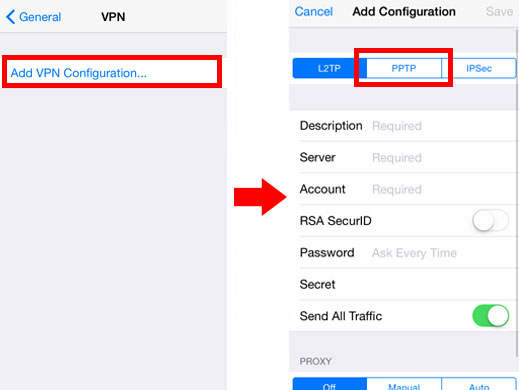
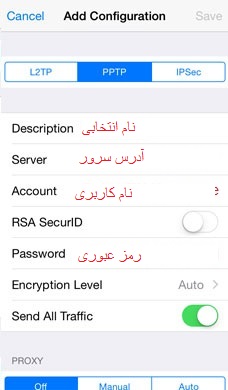
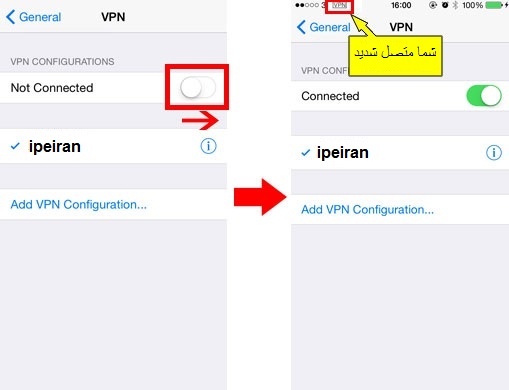
این پرتوکل مناسب برای اپ بانک صادرات می باشد و جهت اتصال به پروتوکل pptp باید گوشی شما از این پروتوکل پشتیبانی کند.

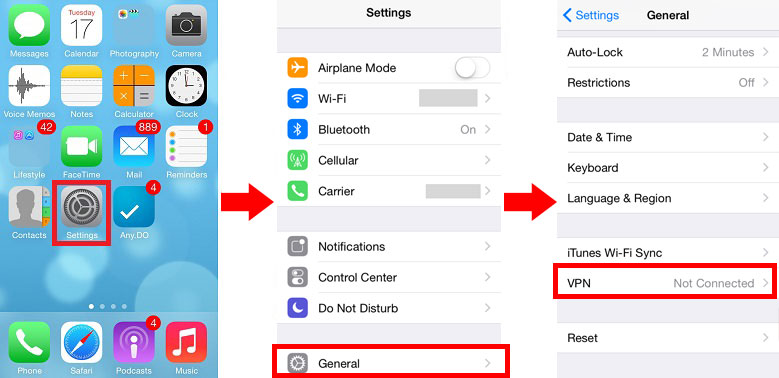
برای ایجاد کانکشن نیاز به نصب برنامه خاصی ندارید باید به تنظیمات گوشی بروید:
اتصال pptp در اندروید
این پروتوکل قدیمی هست و توصیه نمی شود
pptp یک کانکشن قدیمی و ناایمن هست و در اندورید های جدید نیست ولی برای بانک صادرات کاربرد دارد.
این پرتوکل مناسب برای اپ بانک صادرات می باشد و جهت اتصال به پروتوکل pptp باید گوشی شما از این پروتوکل پشتیبانی کند.
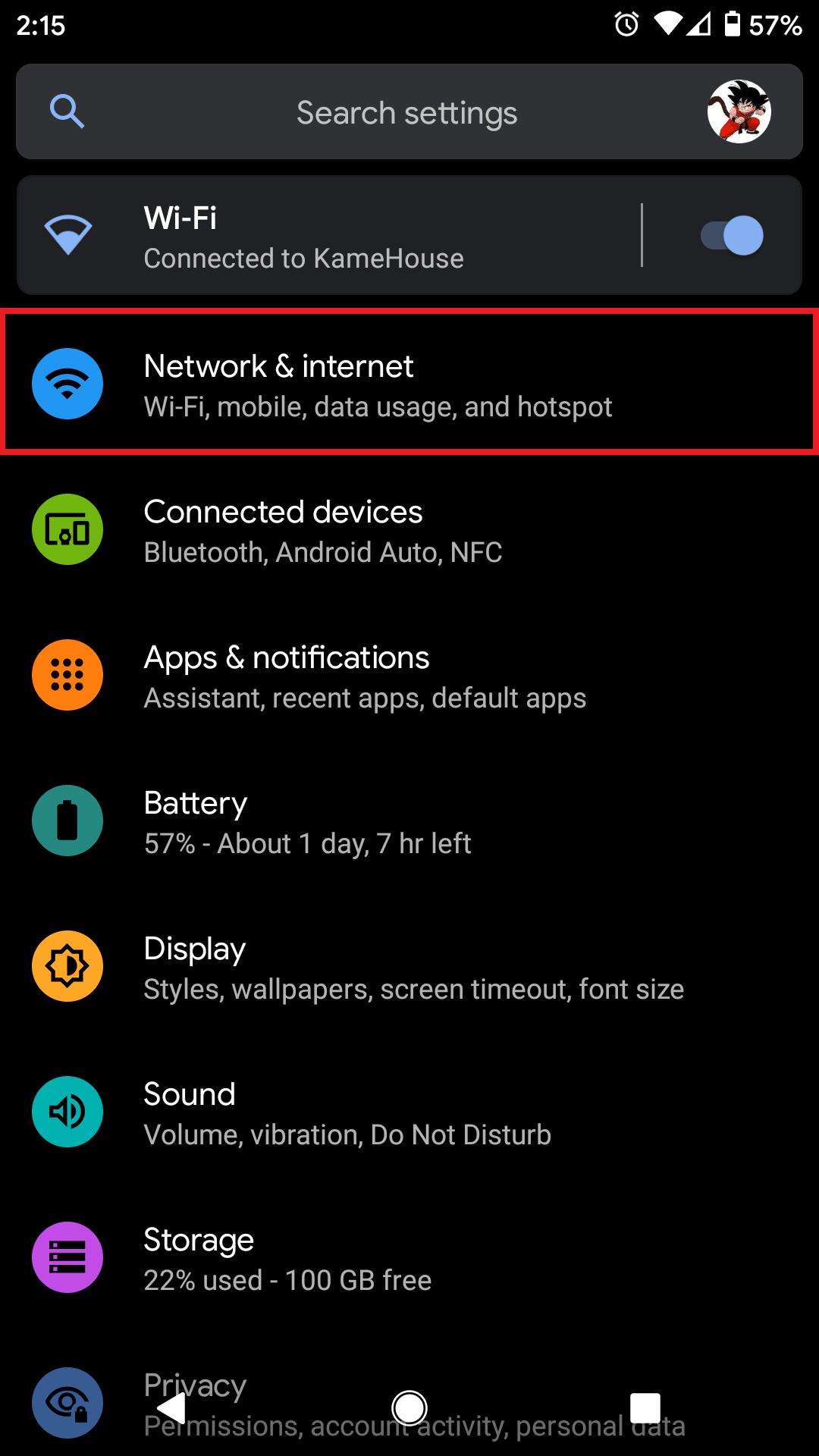
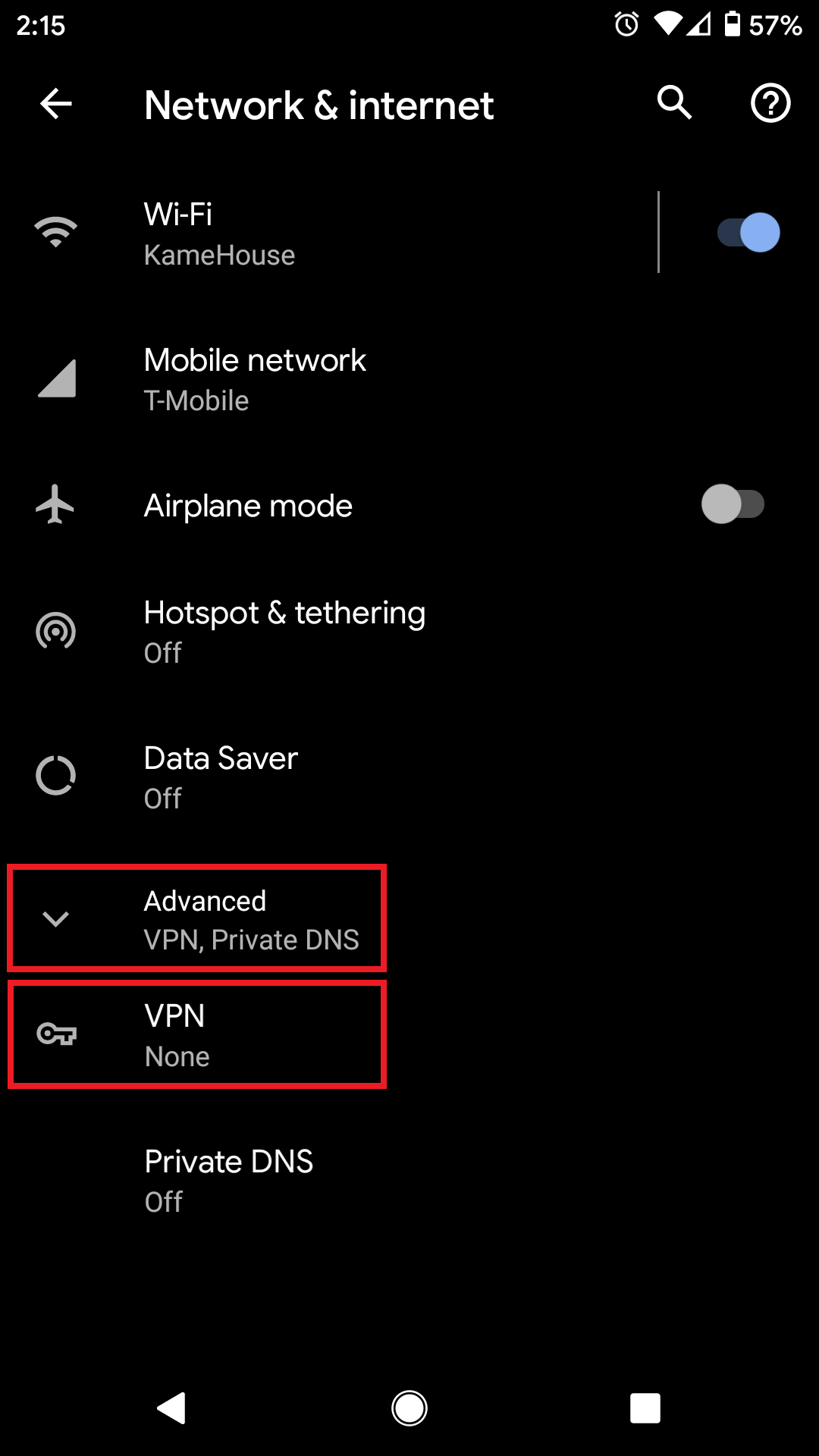
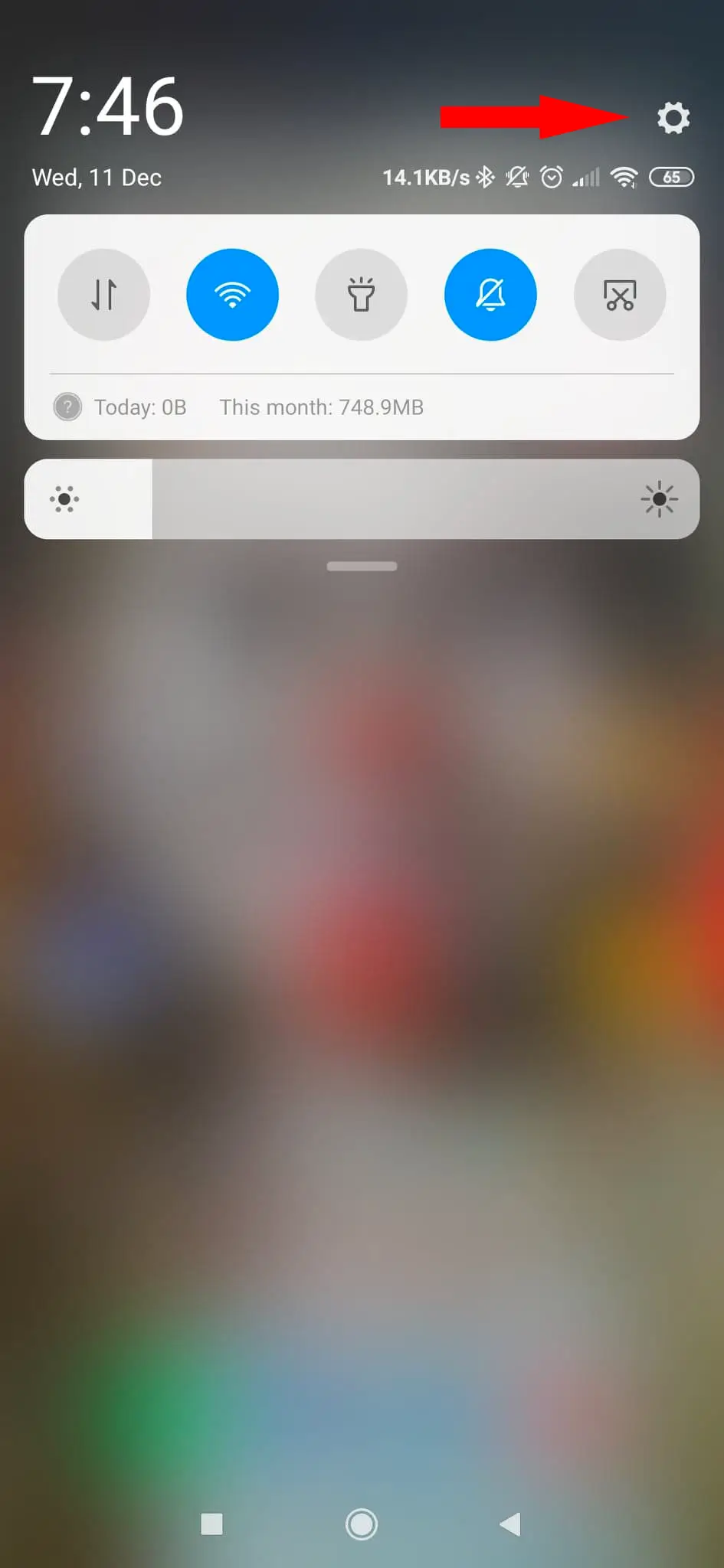
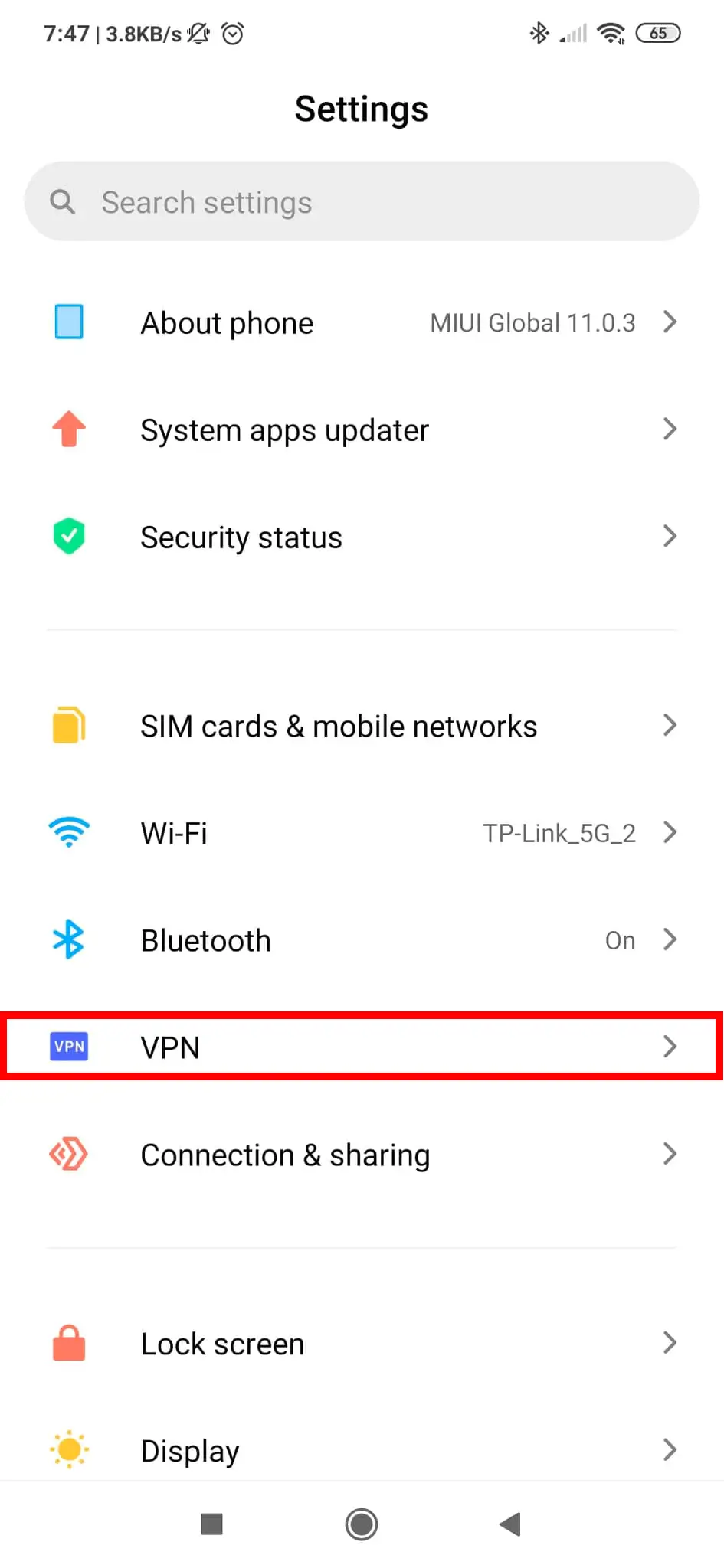
در اندروید هرنسخه و نسخه هرشرکتی ممکن هست تفاوتهایی داشته باشند ولی کلیت یکی هست. در ادامه چند روش روتین را معرفی میکنیم

برای ایجاد کانکشن نیاز به نصب برنامه خاصی ندارید باید به تنظیمات گوشی بروید:
گام اول:
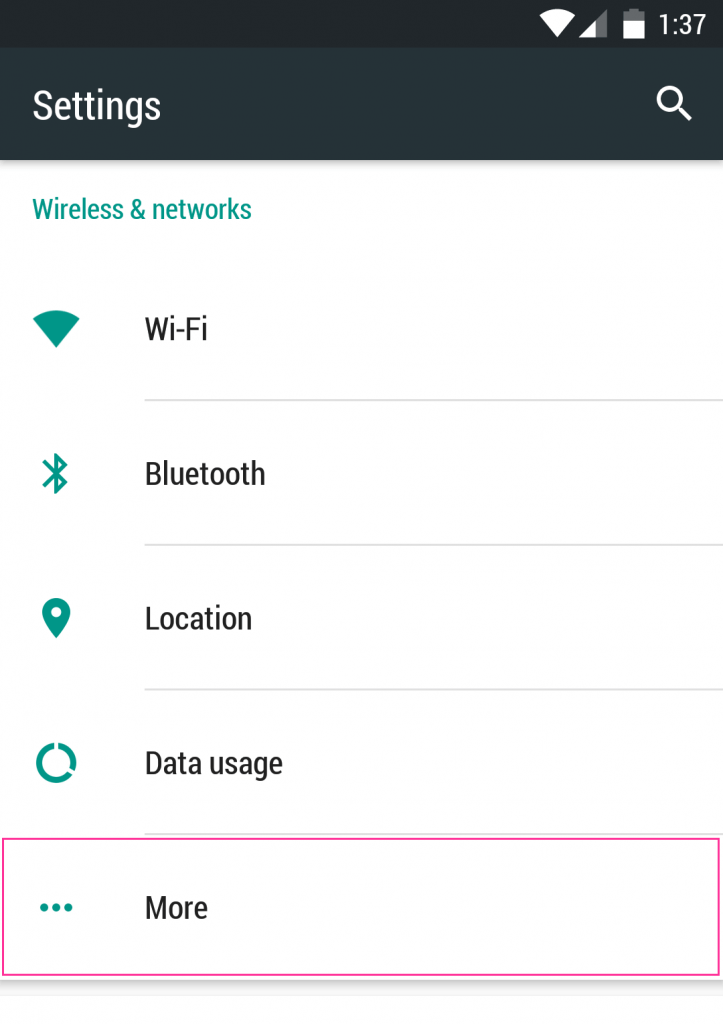
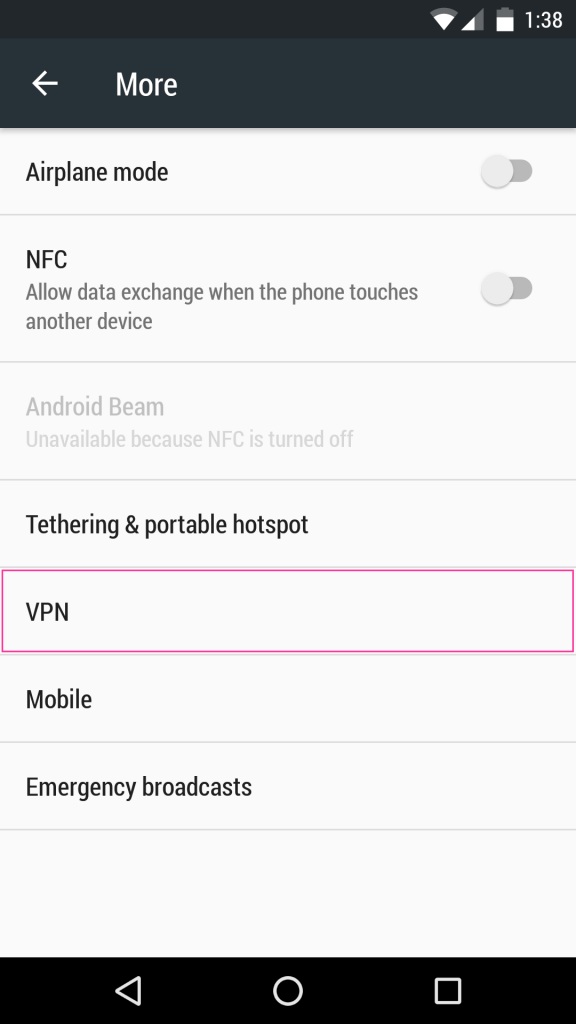
Settings > Connections > More connection settings > VPN
یا
Settings > Wireless & networks > VPN
در گوشی با زبان فارسی:
تنظیمات > اتصالات > تنظیمات بیشتر اتصالات > VPN
یا
تنظیمات > اتصلات بیشیم و تنظیمات بیشتر > VPN
یا در سرچ بالای ستینگ VPN را سرچ کنید
گام دوم:
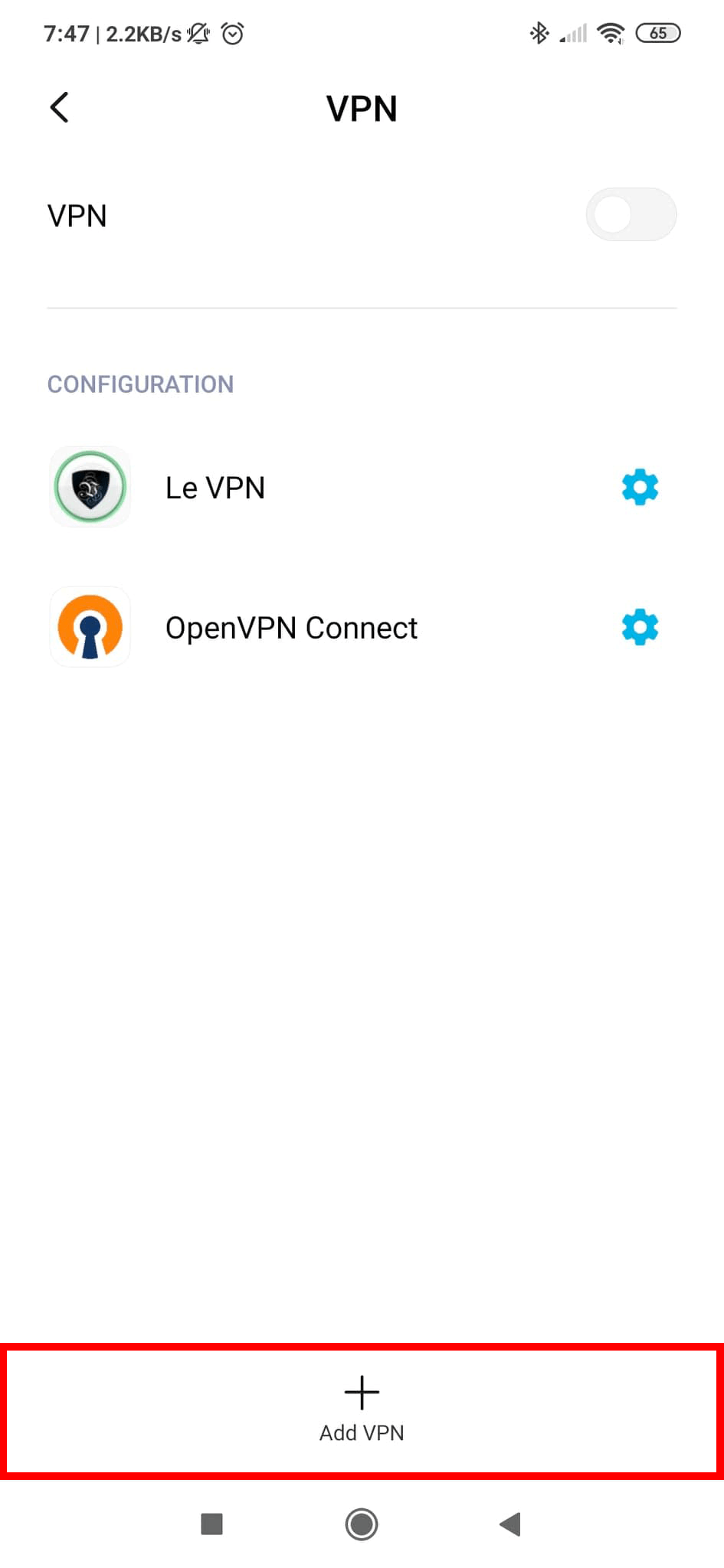
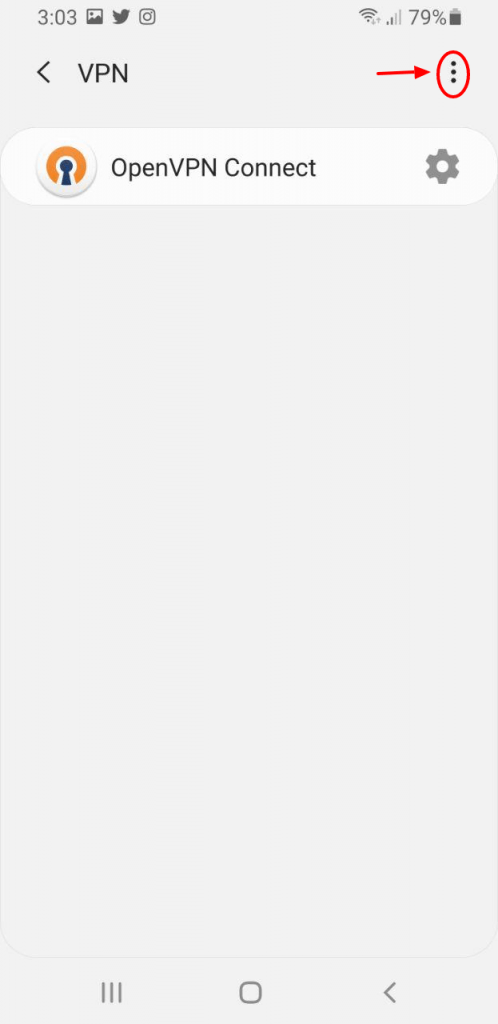
افزودن رو بزنید این ممکن هست در بالا یا پایین صفحه باشد

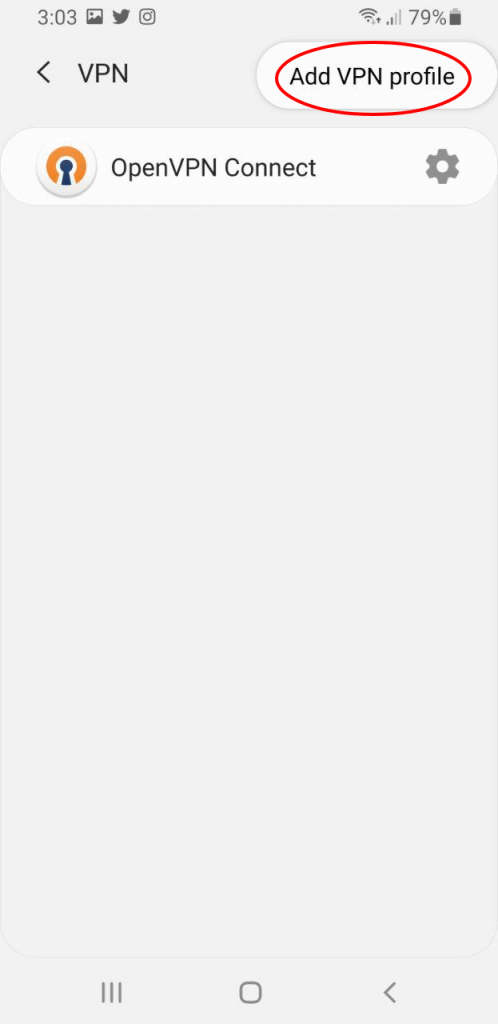
گام سوم:
مشخصات اکانت خود با آدرس سرور خریداری شده را وارد نمایید _(اگر در این صفحه محل وارد کردن نام کاربری و رمز عبور رو در مرحله بعد از شما خواهد گرفت)
آدرس سرور برای شما در زمان خرید برای شما ارسال شده است اگر به آن دسترسی ندارید تیکت ارسال کنید
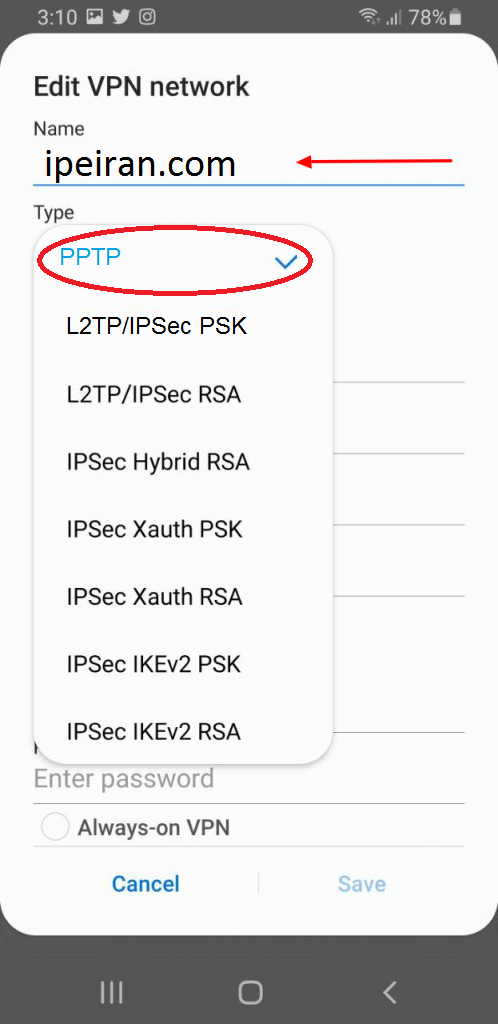
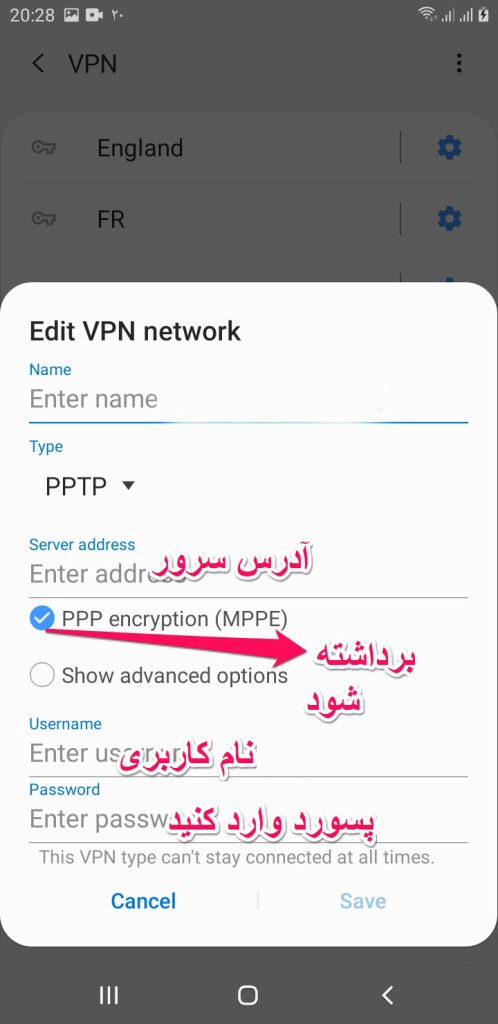
گام چهارم:
بعد از ذخیره به صفحه قبل باز خواهید گشت و گزینه ای که ساخته اید را مشاهده مینمایید.
روی آن بزنید. اگر در مرحله قبل نام کاربری و رمز عبور را وارد نکرده اید حالا از شما میخواهد که وارد نمایید.
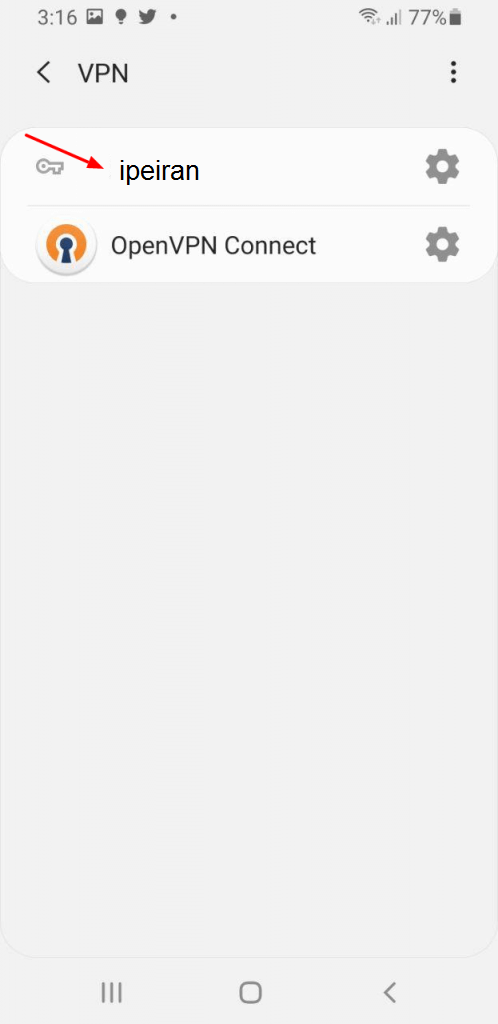
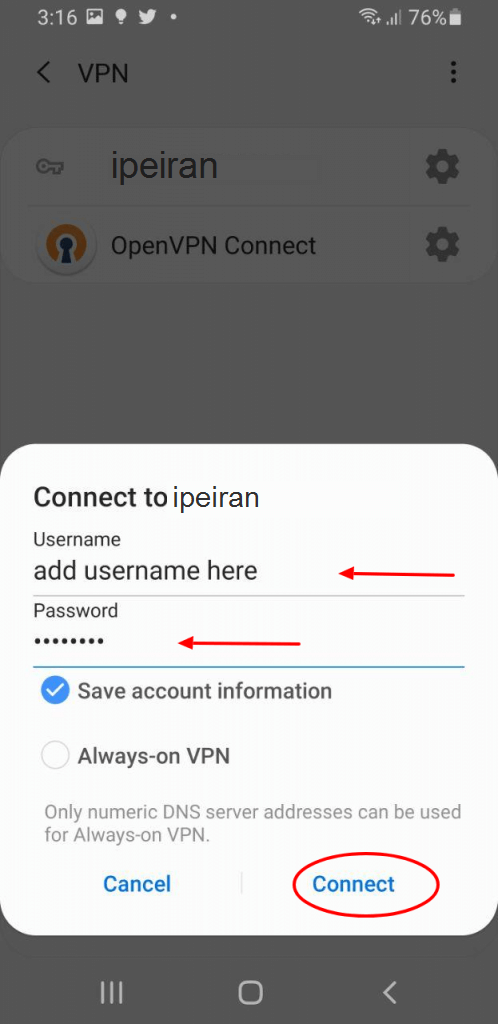
گام پنجم:
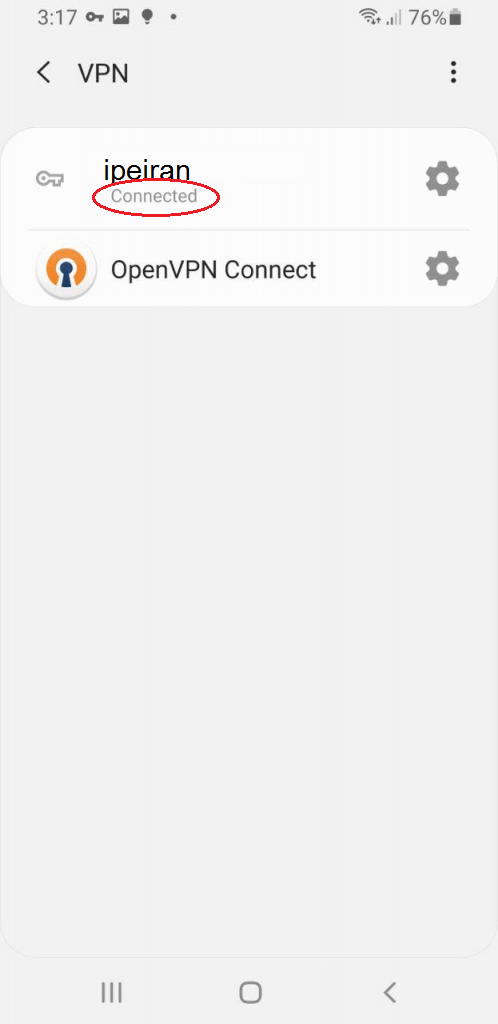
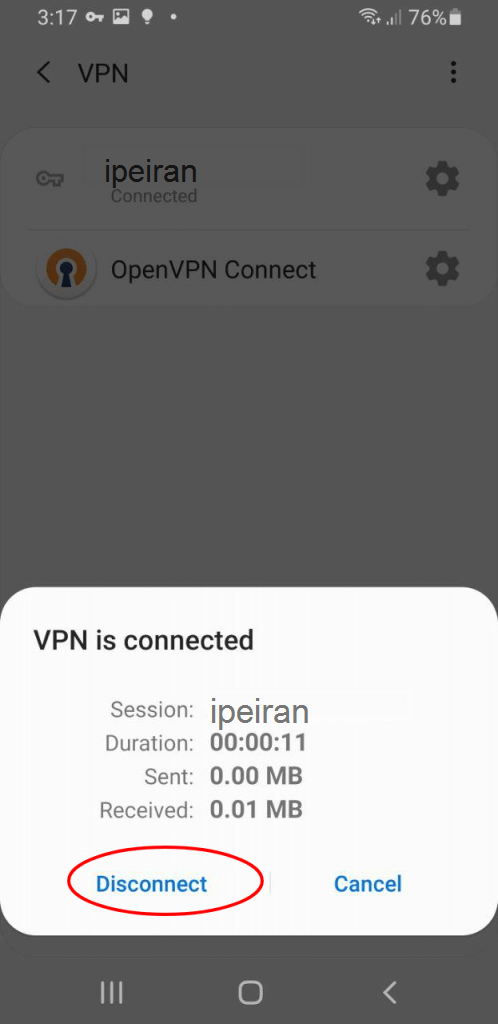
اگر نوشت متصل شد یعنی اتصال شما موفق بوده اگر قطع شد نوشت (disconected) از تنظیمات امنیتی گوشی شما هست و اگر نوشت ناموفق (unsuccessful ) یعنی اطلاعات اشتباه هست اطلاعات اکانت خود را کنترل نمایید در صورت اطمینان برای پشتیبانی تیکت ارسال نمایید.
در زمان اتصال شما دسترسی به تلگرام ، واتساپ و… نخواهید داشت باید اتصال را قطع نمایید تا مجدد آی پی واقعی خود را داشته باشید.
اتصال ویندوز از طریق pptp
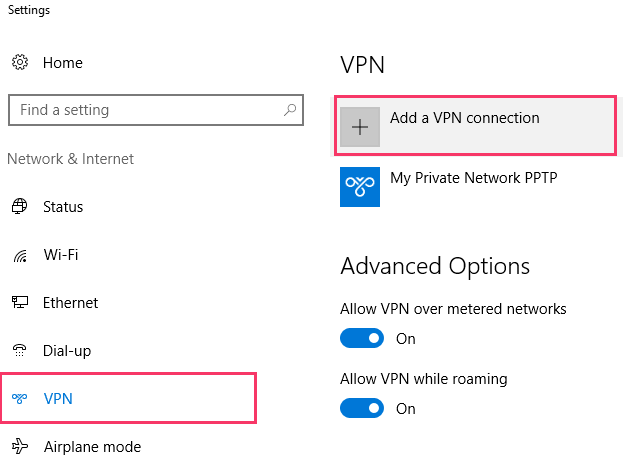
برای ساخت کانکشن pptp در ویندوز ابتدا رو گزینه نتورک پایین صفحه را بزنید گزینه نتورک ستینگ رو بزنید
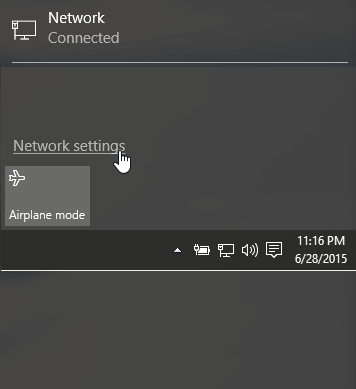
گزینه وی پی ان و بعد اضافه کردن رو بزنید
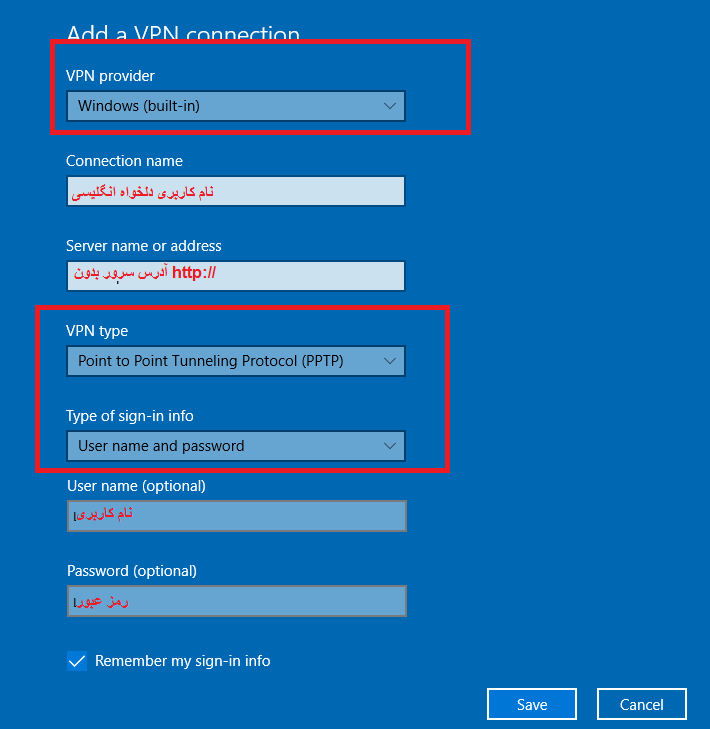
ذخیره را بزنید و با کانکشن ساخته شده متصل شوید
]]>