ابتدا باید فایل CA مربوط به سرور را دانلود ونصب بفرمایید
در سیستم اتصالات جدید وی پی ان در اندروید شما می بایست سرتیفیکت سرور ها را داشته باشید تا کلید مجوز دسترسی را داشته باشید در اندروید برخلاف ios شما باید کلید اتصال را داشته باشید تا مجوز اتصال را داشته باشید برای همین موضوع حداقل یک فایل برای دسترسی به سرور نیاز خواهد بود
دانلود CA

پس از دانلود سرتیفیکت نوبت به نصب آن می رسد وارد تنظیمات گوشی شوید
گام اول : از نوار جستجو CA را جستجو نمایید
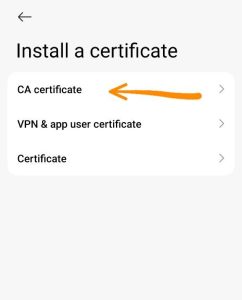
گام دوم: CA certificate را انتخاب نمایید
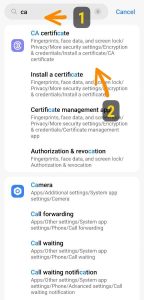
گزینه CA certificate را انتخاب نمایید
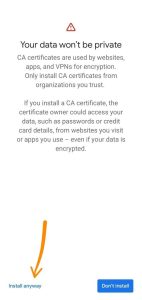
در این مرحله به شما اطلاع داده می شود این سرتیفیکت برای اهداف مختلفی مانند سایتها اپها و وی پی ان برای کدگذاری ارتباطات مورد استفاده قرار میگرد و با نصب این فایل شما دسترسی برای بازگشایی رمزگذاری ارتباط را خواهید داد یعنی ما می توانیم نام کاربری و رمز عبور اکانت وی پی ان شما را مشاهده نماییم ( این امر برای تشخیص کاربران هست که کدام کاربر وارد می شود و آیا رمز صحیح وارد نموده است؟ install anyway را بزنید
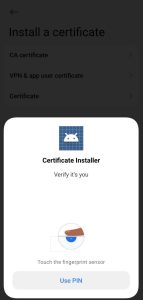
 حال از شما تاییدیه میخواهد که مجوز نصب بدهید
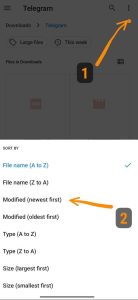
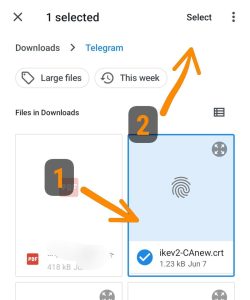
پس از تایید باید به جایی که فایل ذخیره شده است بروید پوشه دانلودها یا تلگرام اگر فایل را پشتیبان گرفته باشید فایل هست
برای راحتی پیدا شدن سه نقطه کنار صفحه را بزنید و بعدترتیب نمایش فایلها را انتخاب نمایید:
حال فایل دریافتی را انتخاب نمایید:
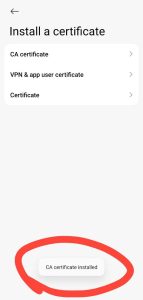
نصب با موفقیت انجام شد!
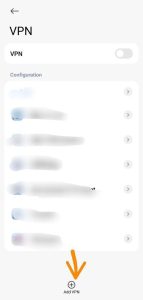
حال به صفحه اصلی تنظیمات بروید و گزینه vpn را انتخاب کنید
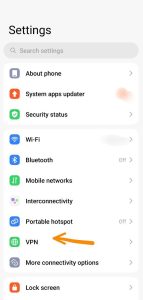
گزینه add vpn در این صفحه پیدا کنید معمولا پایین یا در منو سه نقطه ای بالای صفحه هست
فرم را مطابق تصویر تکمیل نمایید: نکته هیچ یک از اطلاعات زیر دلخواه شما نیست همگی را باید در هنگام خرید دریافت نمایید
آدرس سرور هم انتخابی نیست باید ir10.ipeiran.com وارد نمایید
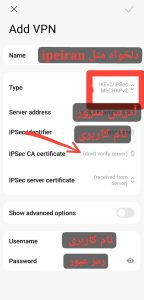
پس از پر کردن مشخصات روی قسمتی که فلش دارد ضربه بزنید و سرتیفیکیتی که در پیشتر به گوشی داده اید را انتخاب نمایید:
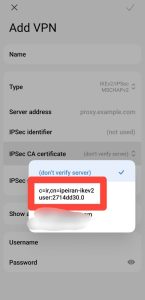
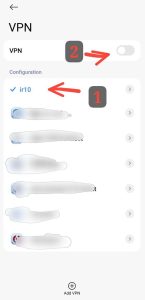
بعد از انتخاب فایل تیک بالای صفحه را بزنید گزینه ساخته شده در گوشی فایل مشاهده خواهد بود حال دکمه اتصال را بزنید و از ای پی ایران خود استفاده نمایید و در پایان آن را قطع نمایید
.elementor-heading-title{padding:0;margin:0;line-height:1}.elementor-widget-heading .elementor-heading-title[class*=elementor-size-]>a{color:inherit;font-size:inherit;line-height:inherit}.elementor-widget-heading .elementor-heading-title.elementor-size-small{font-size:15px}.elementor-widget-heading .elementor-heading-title.elementor-size-medium{font-size:19px}.elementor-widget-heading .elementor-heading-title.elementor-size-large{font-size:29px}.elementor-widget-heading .elementor-heading-title.elementor-size-xl{font-size:39px}.elementor-widget-heading .elementor-heading-title.elementor-size-xxl{font-size:59px}
اتصال اندروید openvpn
برای ساخت کانکشن openvpn در اندروید ابتدا فایل کانفیگ را ازدانلود سفارش در سایت ما بگیرید سپس برنامه را دانلود کنید

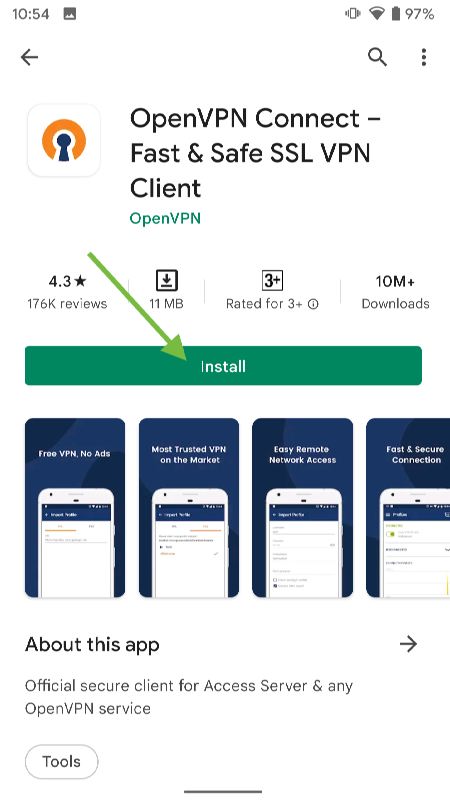
برنامه را بازکنید اگر تازه دریافت کردید مجوز دسترسی احتمال زیاد میخواهد و برای دسترسی به فایلها هم نیاز به مجوز دارد
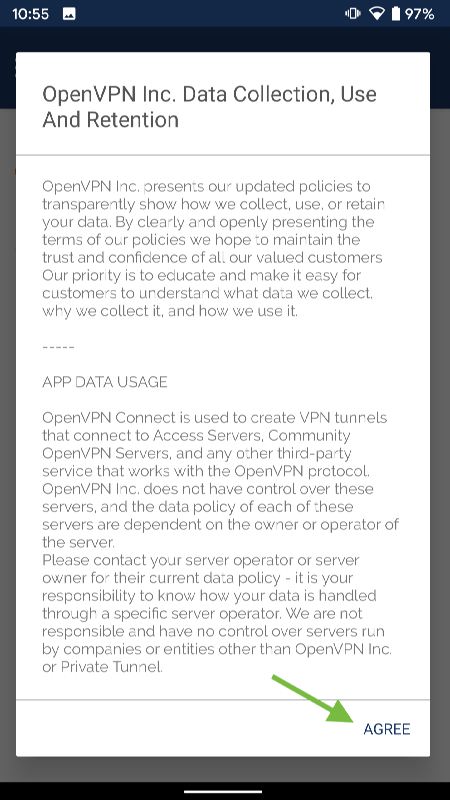
و باز هم برای فایلها هم مجوز دسترسی بدید اگر قبلا داشتید اینها را نمیخواده و + پایین را بزنید تا پروفایل دریافت کنید
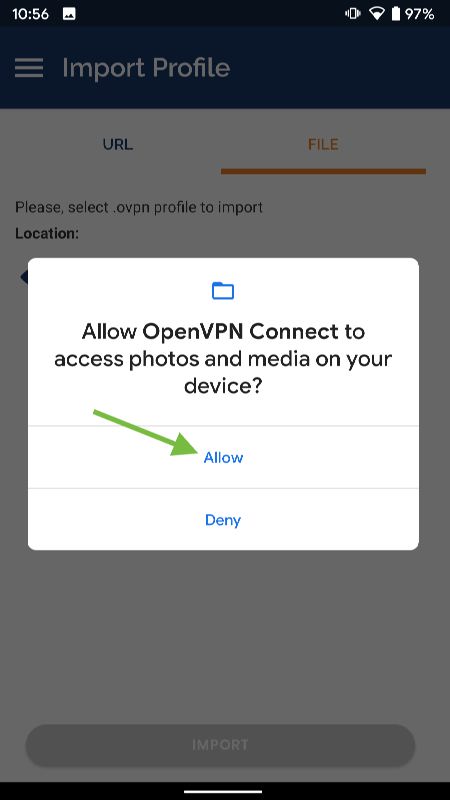
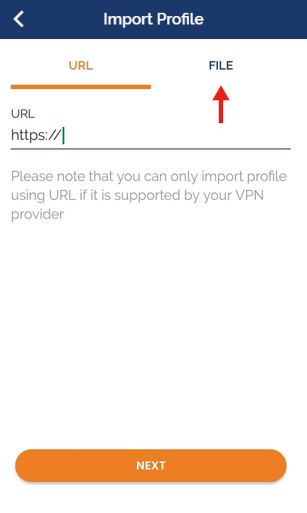
گزینه فایل را انتخاب کنید میخواهیم فایلی که ازما دریافت کردید به برنامه بدهیم
شاید برای دسترسی به فایلها مانند عکس زیر یا کمی متفاوت گزینه BROWSE را بزنید ( یا نباشد)
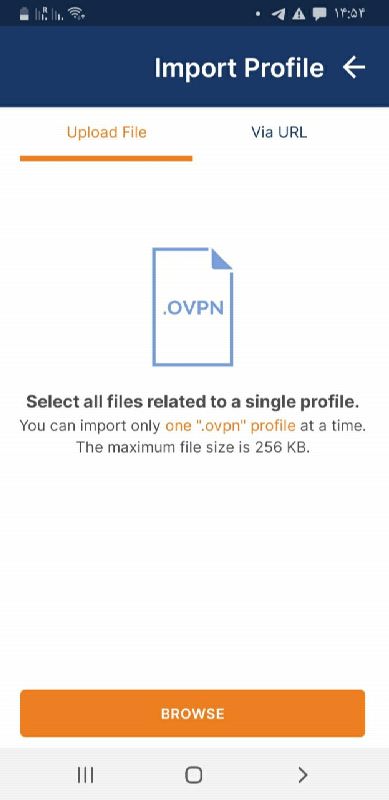
به صفحه ریسنت گوشی شما میرود اگر فایل را دیدید که انتخاب کنید اگر نبود گام بعدی را انجام دهید
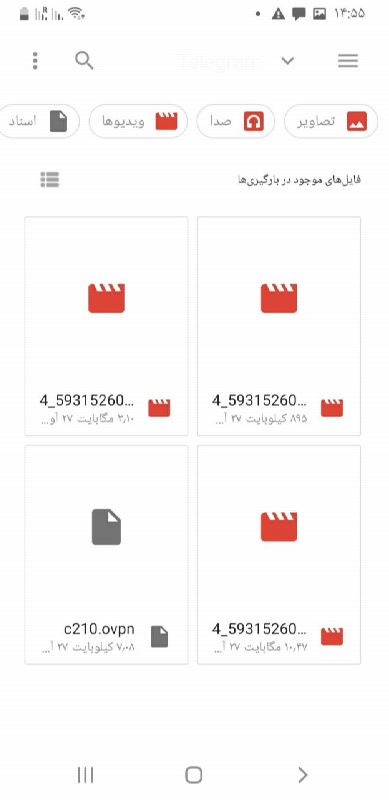
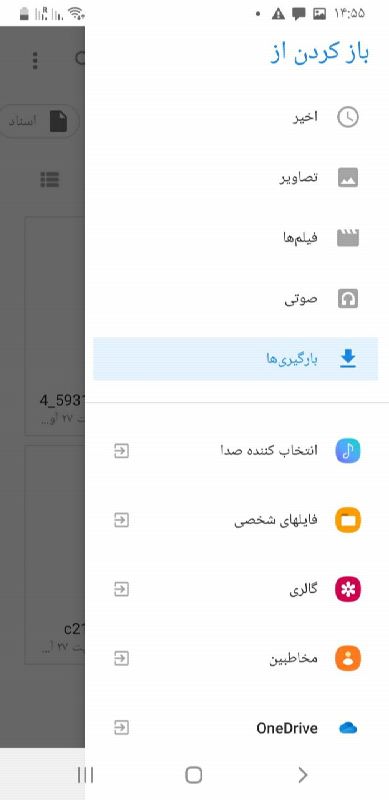
اگر نبود منو سه خطی را بزنیدو به دانلود بروید
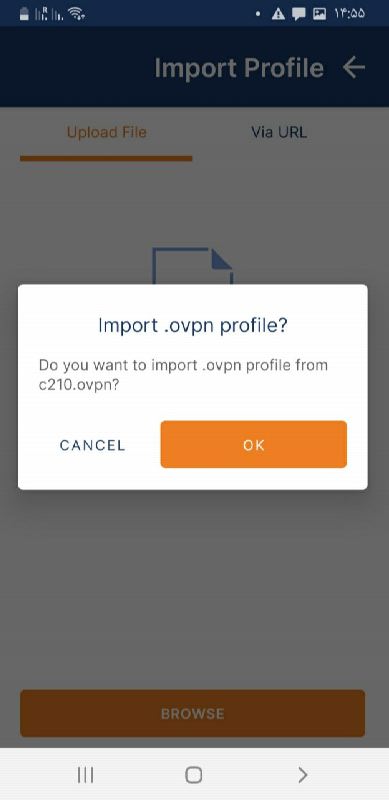
فایل را انتخاب کنید و ادد کنید
مشخصات اکانت خریداری شده را عینا وارد نمایید
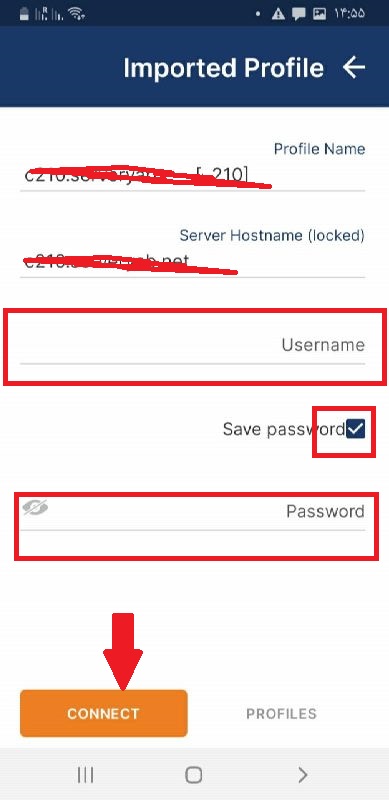
گزینه اضافه می شود دکمه را بزنید تا متصل شود
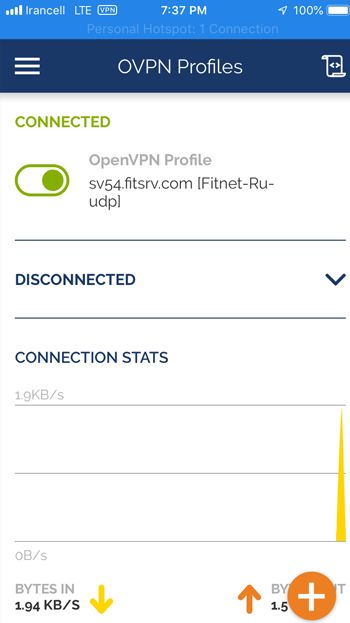
اگر دکمه سبز شد به پشتیبانی تیکت دهید تا مشکل را بررسی نماید
]]>اتصال pptp در اندروید
این پروتوکل قدیمی هست و توصیه نمی شود
pptp یک کانکشن قدیمی و ناایمن هست و در اندورید های جدید نیست ولی برای بانک صادرات کاربرد دارد.
این پرتوکل مناسب برای اپ بانک صادرات می باشد و جهت اتصال به پروتوکل pptp باید گوشی شما از این پروتوکل پشتیبانی کند.
در اندروید هرنسخه و نسخه هرشرکتی ممکن هست تفاوتهایی داشته باشند ولی کلیت یکی هست. در ادامه چند روش روتین را معرفی میکنیم

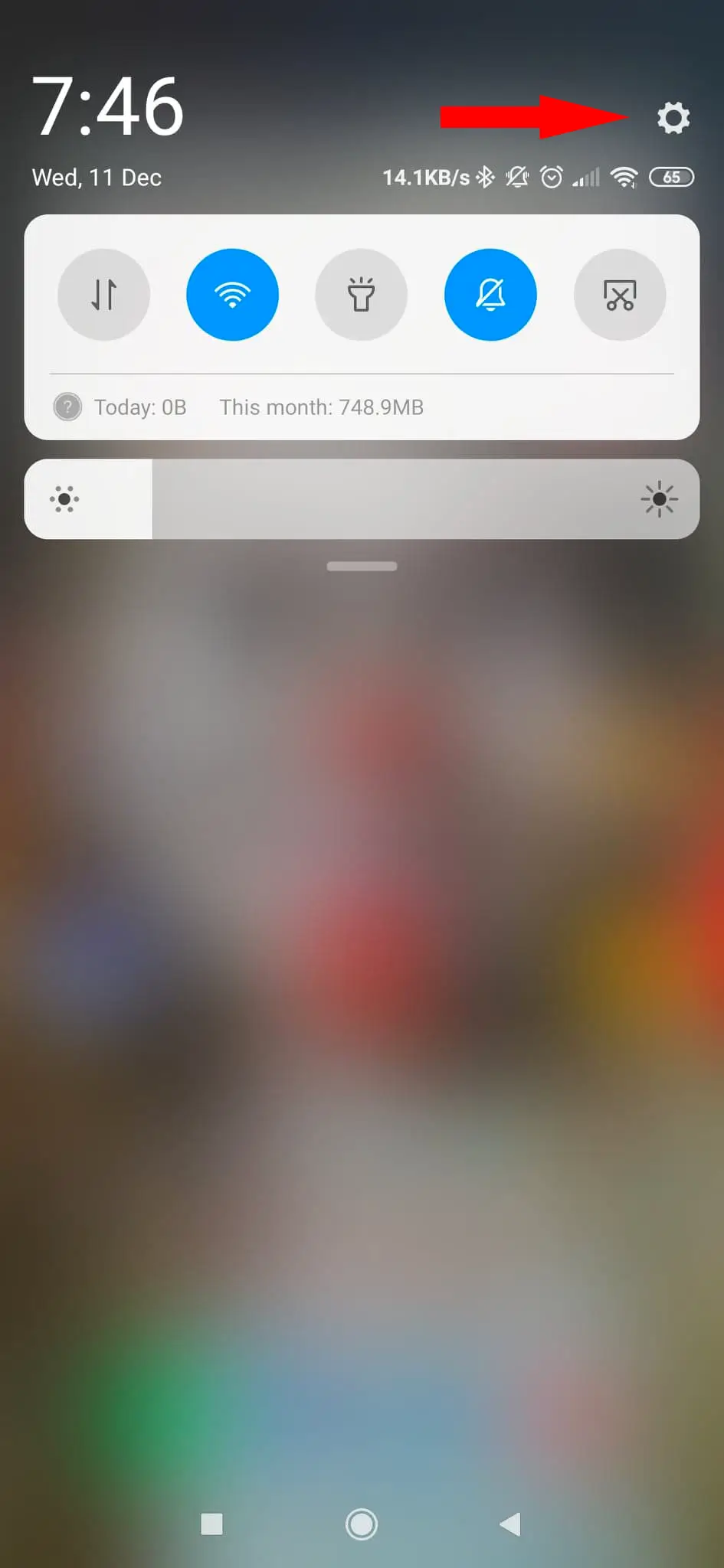
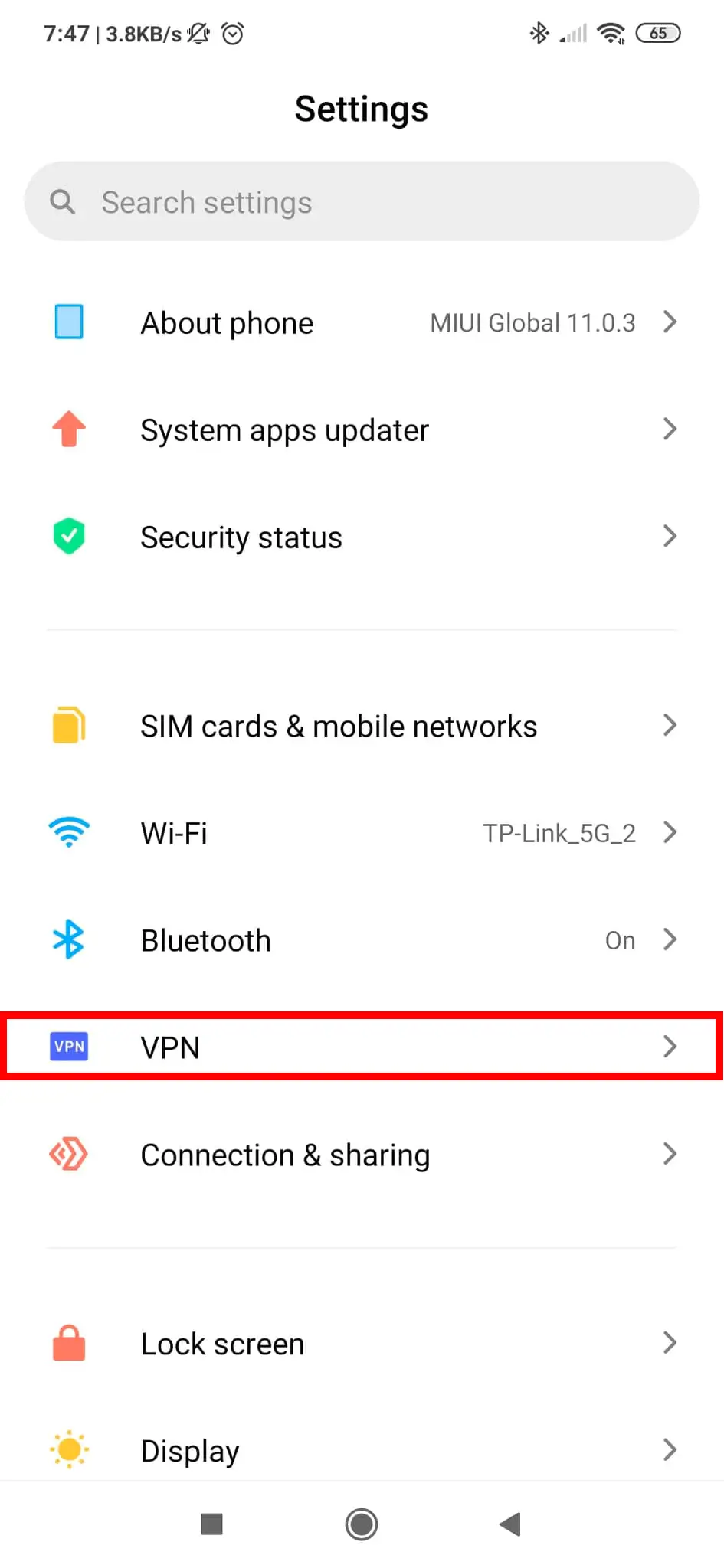
برای ایجاد کانکشن نیاز به نصب برنامه خاصی ندارید باید به تنظیمات گوشی بروید:
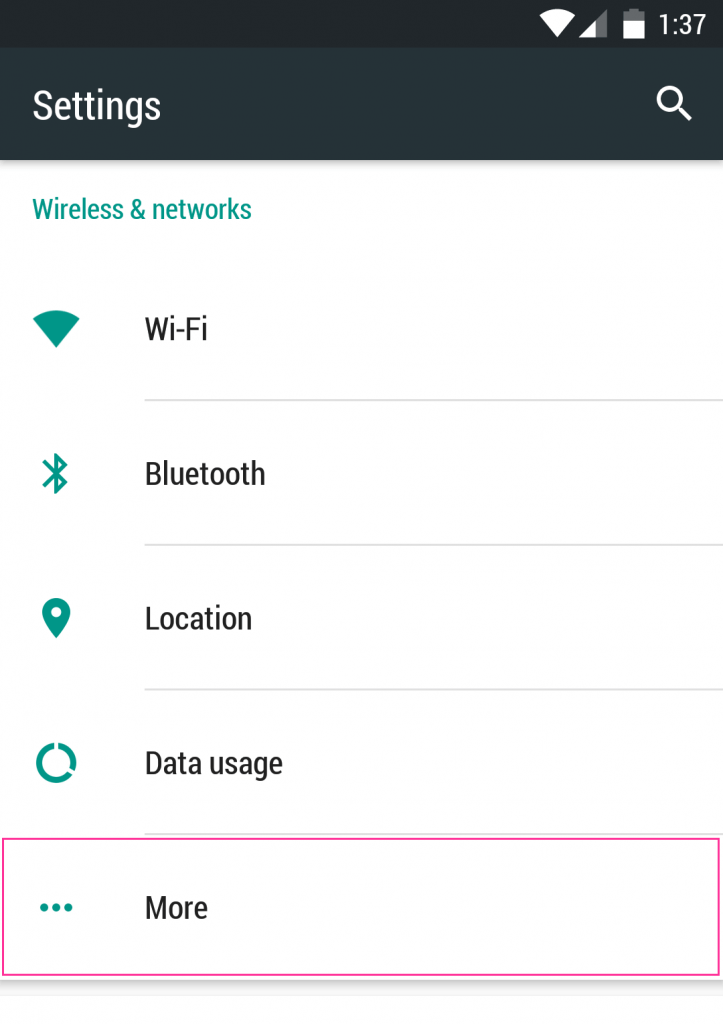
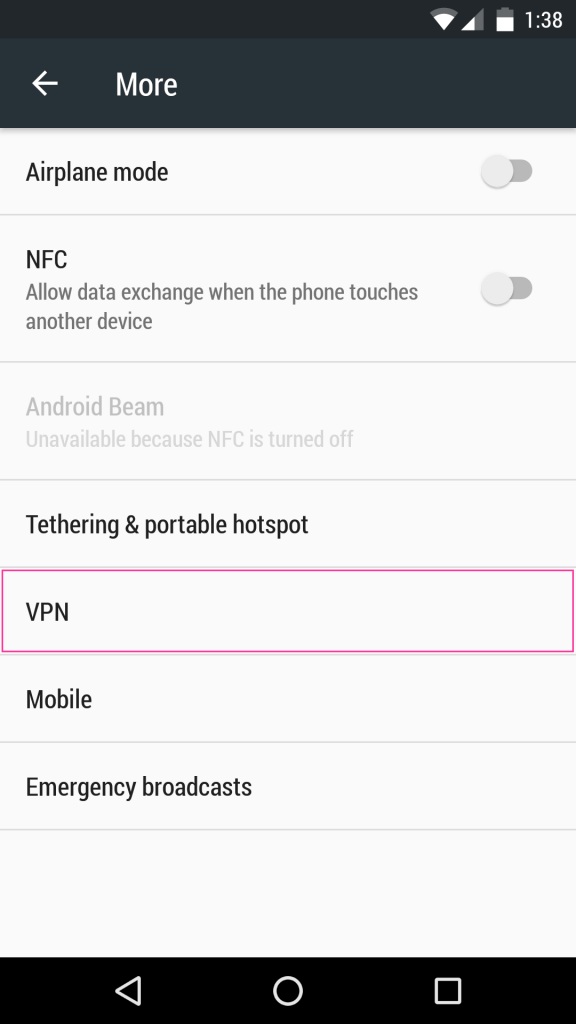
گام اول:
Settings > Connections > More connection settings > VPN
یا
Settings > Wireless & networks > VPN
در گوشی با زبان فارسی:
تنظیمات > اتصالات > تنظیمات بیشتر اتصالات > VPN
یا
تنظیمات > اتصلات بیشیم و تنظیمات بیشتر > VPN
یا در سرچ بالای ستینگ VPN را سرچ کنید
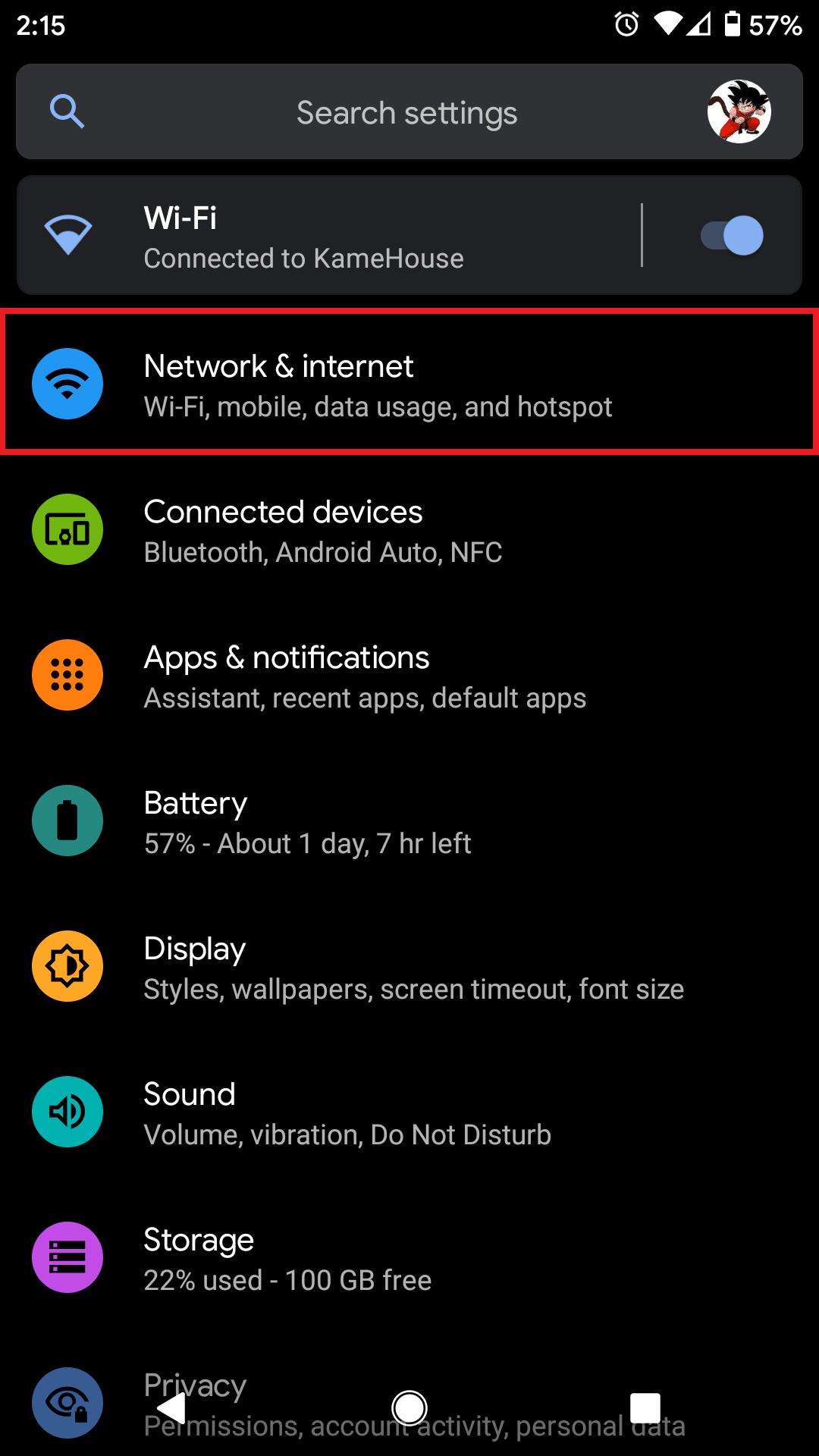
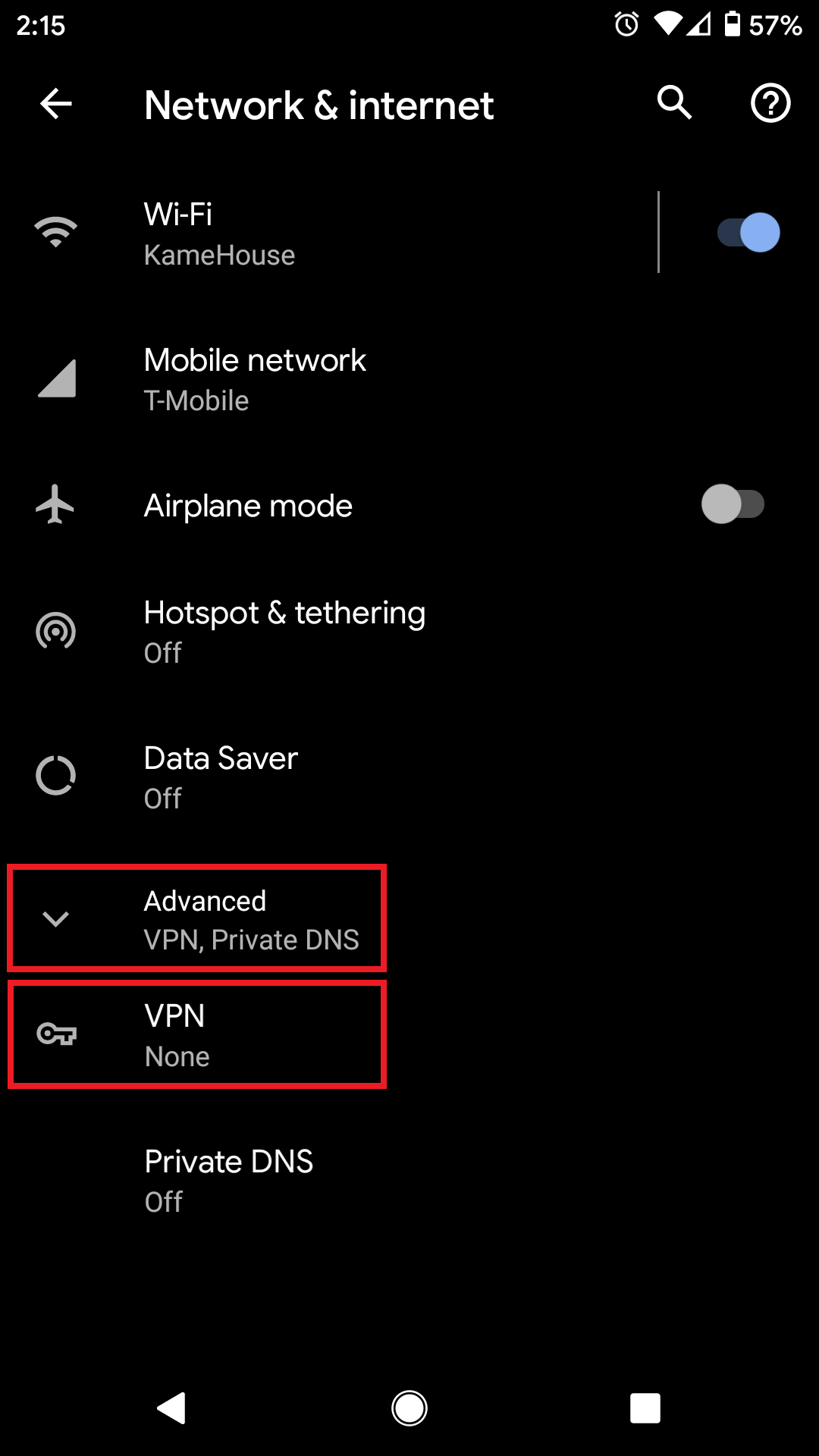
گام دوم:
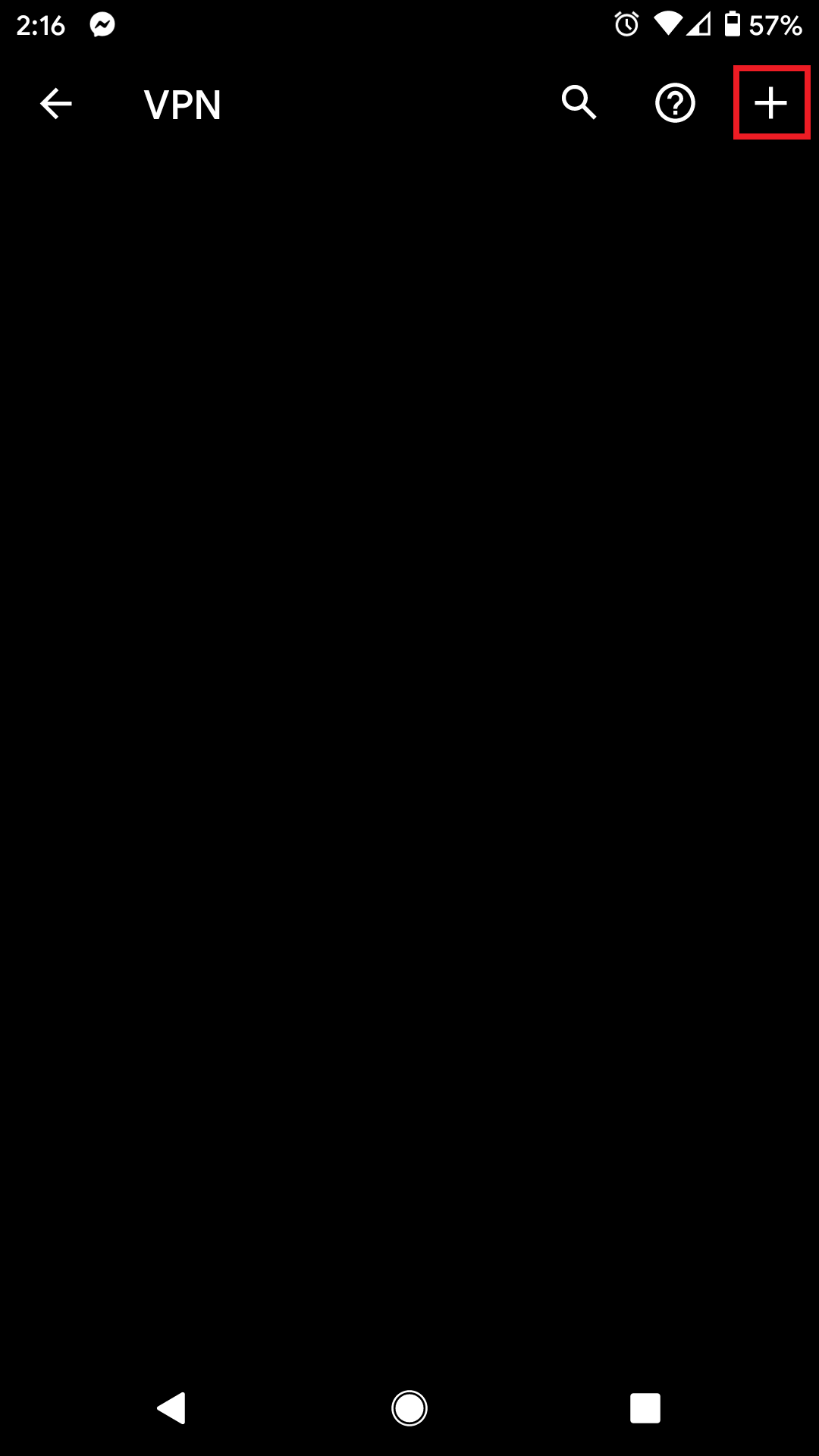
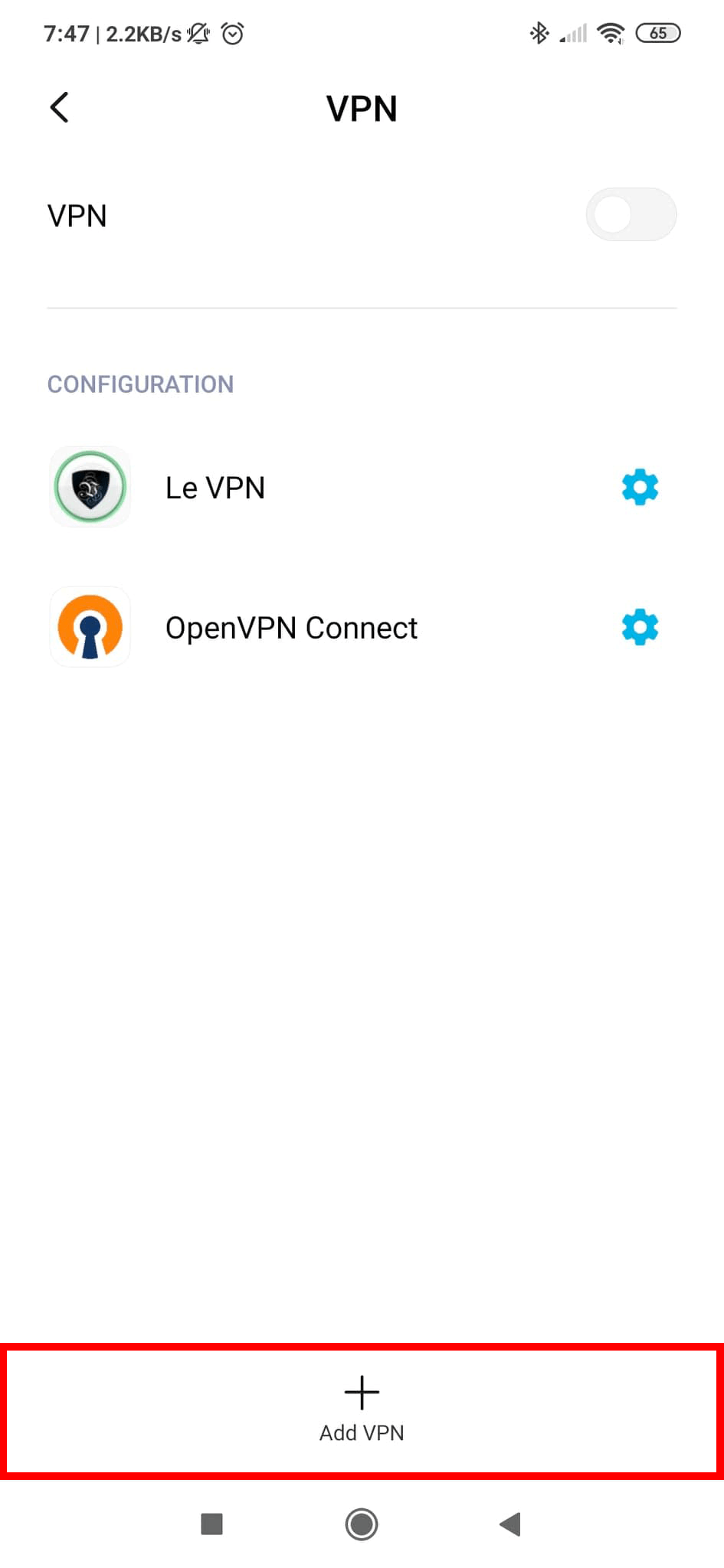
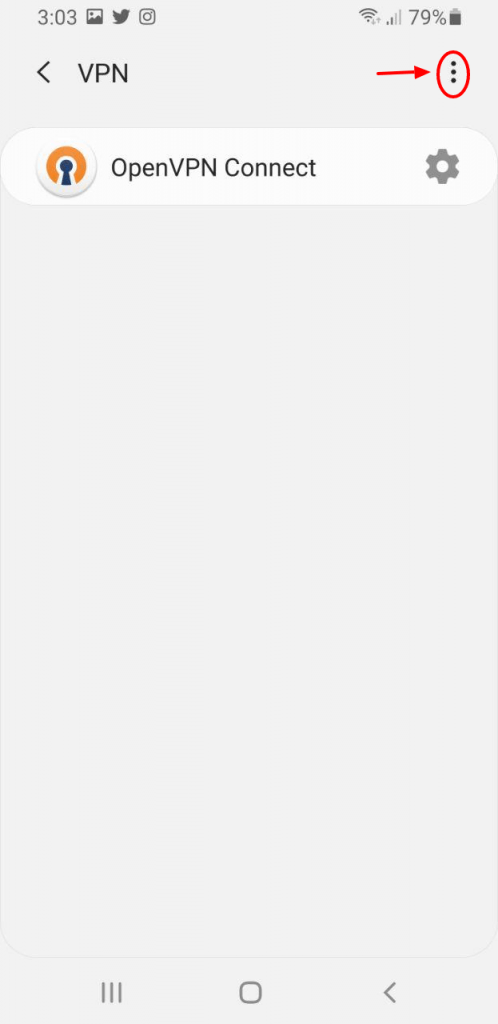
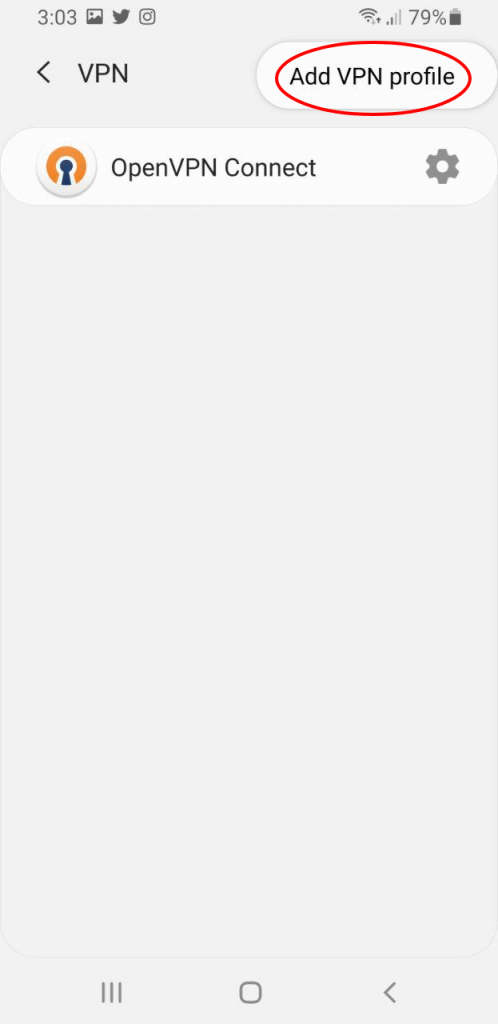
افزودن رو بزنید این ممکن هست در بالا یا پایین صفحه باشد
گام سوم:
مشخصات اکانت خود با آدرس سرور خریداری شده را وارد نمایید _(اگر در این صفحه محل وارد کردن نام کاربری و رمز عبور رو در مرحله بعد از شما خواهد گرفت)
آدرس سرور برای شما در زمان خرید برای شما ارسال شده است اگر به آن دسترسی ندارید تیکت ارسال کنید
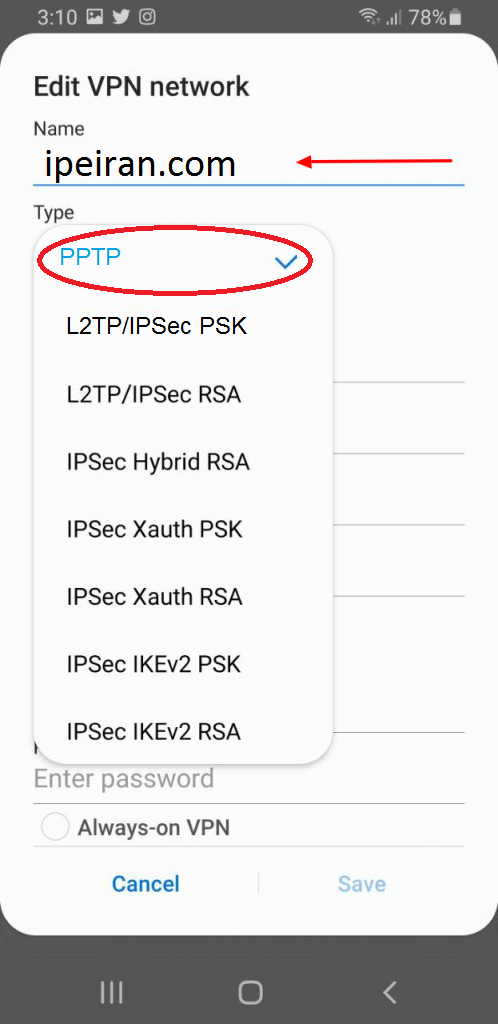
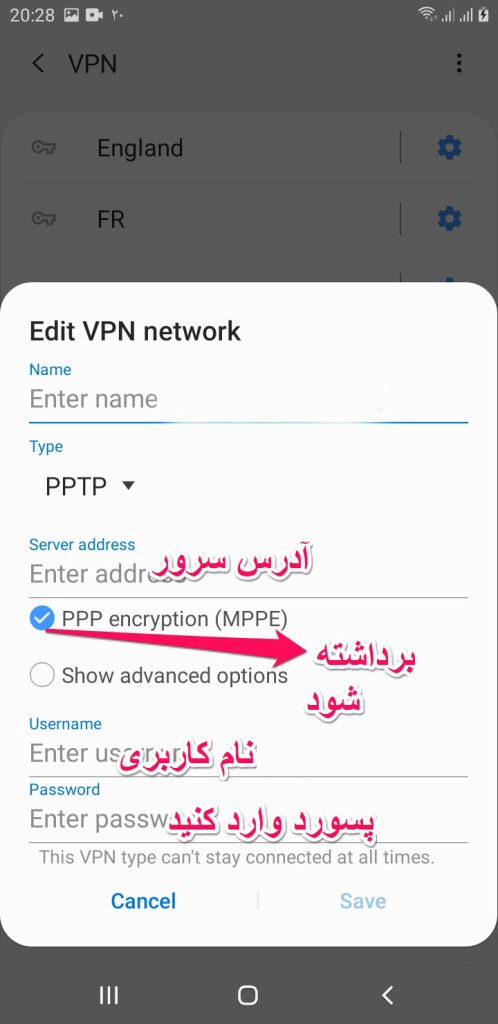
گام چهارم:
بعد از ذخیره به صفحه قبل باز خواهید گشت و گزینه ای که ساخته اید را مشاهده مینمایید.
روی آن بزنید. اگر در مرحله قبل نام کاربری و رمز عبور را وارد نکرده اید حالا از شما میخواهد که وارد نمایید.
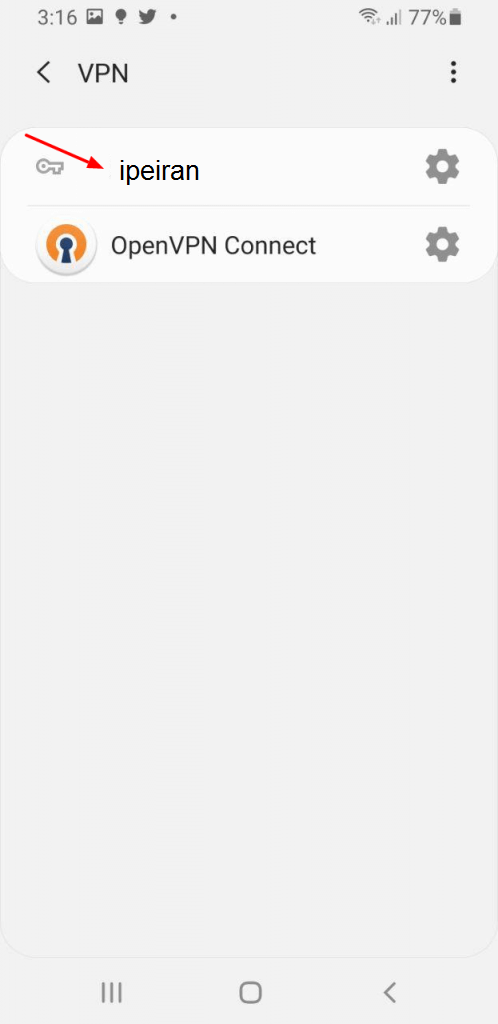
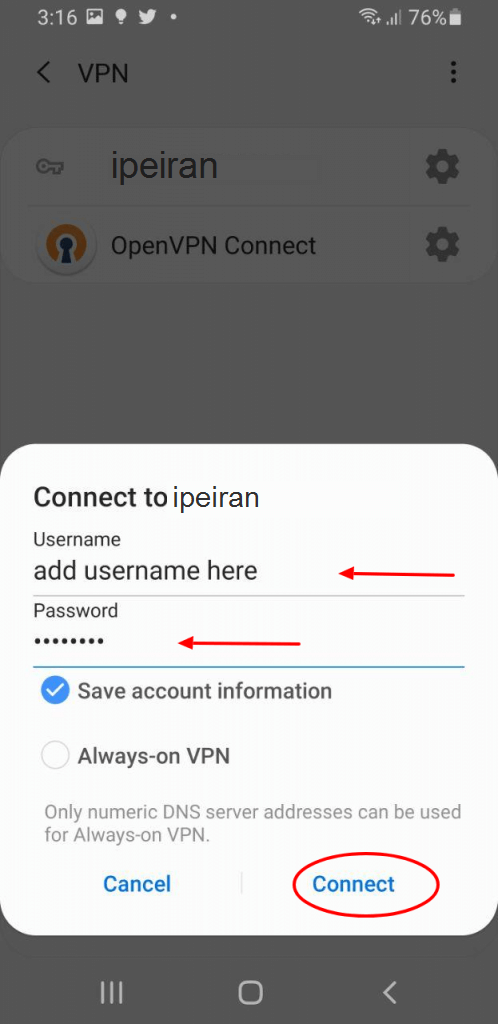
گام پنجم:
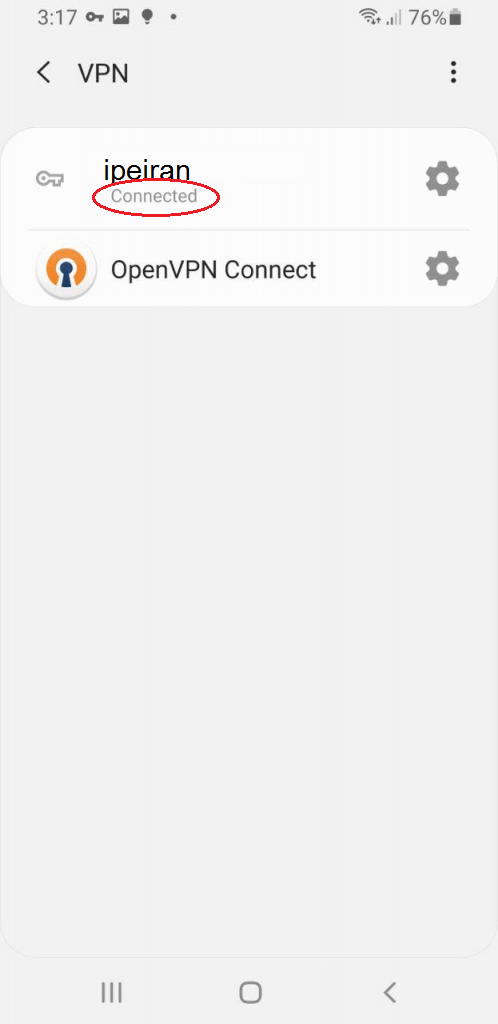
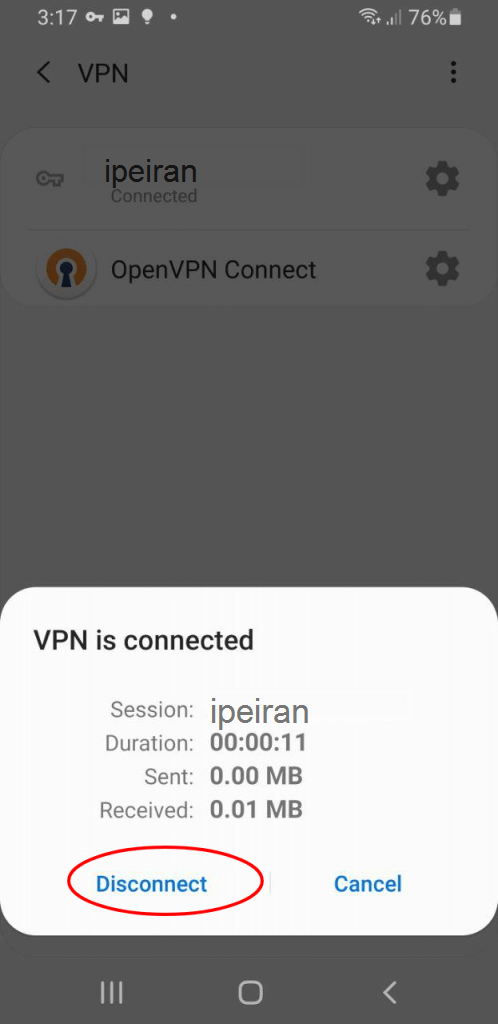
اگر نوشت متصل شد یعنی اتصال شما موفق بوده اگر قطع شد نوشت (disconected) از تنظیمات امنیتی گوشی شما هست و اگر نوشت ناموفق (unsuccessful ) یعنی اطلاعات اشتباه هست اطلاعات اکانت خود را کنترل نمایید در صورت اطمینان برای پشتیبانی تیکت ارسال نمایید.
در زمان اتصال شما دسترسی به تلگرام ، واتساپ و… نخواهید داشت باید اتصال را قطع نمایید تا مجدد آی پی واقعی خود را داشته باشید.
اتصال IKEV2 در اندروید
این پرتوکل جدید ترین پرتوکل و ایمنترین هست و پرتوکل IKEV2 EAP باید گوشی شما از این پروتوکل پشتیبانی کند.
در اندروید هرنسخه و نسخه هرشرکتی ممکن هست تفاوتهایی داشته باشند ولی اغلب گوشی های اندروید EAP رو ساپورت نمیکنند
برای ایجاد کانکشن نیاز به نصب برنامه خاصی ندارید باید به تنظیمات گوشی بروید:
Settings > Connections > More connection settings > VPN
یا
Settings > Wireless & networks > VPN
در گوشی با زبان فارسی:
تنظیمات > اتصالات > تنظیمات بیشتر اتصالات > VPN
یا
تنظیمات > اتصلات بیشیم و تنظیمات بیشتر > VPN
یا در سرچ بالای ستینگ VPN را سرچ کنید وکنترل نمایید که این پروتوکل (IKEV2/ EAP) را پشتیبانی میکند یا خیر
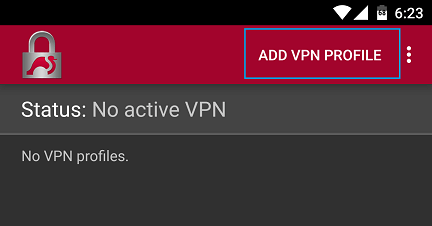
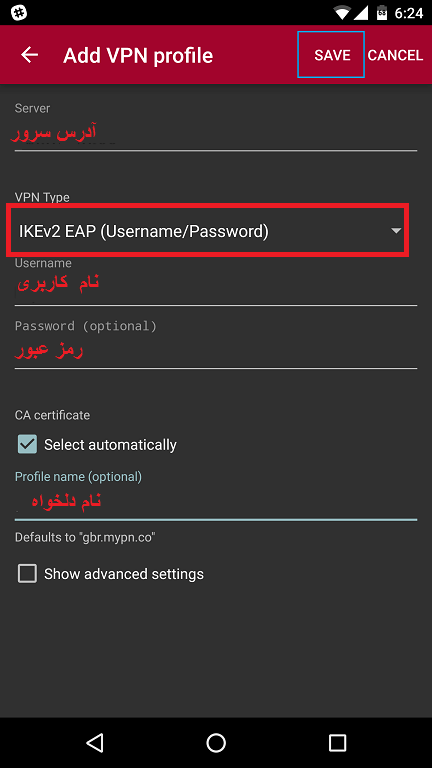
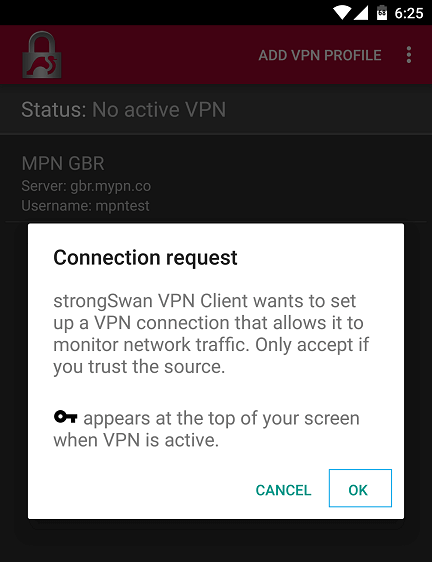
مبنای ما این هست که پشتیبانی نشود.برای همین برنامه لازم برای این پرتوکل را قرار میدهیم
دانلود
.elementor-heading-title{padding:0;margin:0;line-height:1}.elementor-widget-heading .elementor-heading-title[class*=elementor-size-]>a{color:inherit;font-size:inherit;line-height:inherit}.elementor-widget-heading .elementor-heading-title.elementor-size-small{font-size:15px}.elementor-widget-heading .elementor-heading-title.elementor-size-medium{font-size:19px}.elementor-widget-heading .elementor-heading-title.elementor-size-large{font-size:29px}.elementor-widget-heading .elementor-heading-title.elementor-size-xl{font-size:39px}.elementor-widget-heading .elementor-heading-title.elementor-size-xxl{font-size:59px}
اتصال L2tp در اندروید
این پرتوکل مناسب برای اپ بانک صادرات می باشد و جهت اتصال به پروتوکل l2tp-ipsec/psk باید گوشی شما از این پروتوکل پشتیبانی کند.
در اندروید هرنسخه و نسخه هرشرکتی ممکن هست تفاوتهایی داشته باشند ولی کلیت یکی هست. در ادامه چند روش روتین را معرفی میکنیم
برای ایجاد کانکشن نیاز به نصب برنامه خاصی ندارید باید به تنظیمات گوشی بروید:
گام اول:
Settings > Connections > More connection settings > VPN
یا
Settings > Wireless & networks > VPN
در گوشی با زبان فارسی:
تنظیمات > اتصالات > تنظیمات بیشتر اتصالات > VPN
یا
تنظیمات > اتصلات بیشیم و تنظیمات بیشتر > VPN
یا در سرچ بالای ستینگ VPN را سرچ کنید
گام دوم:
افزودن رو بزنید این ممکن هست در بالا یا پایین صفحه باشد
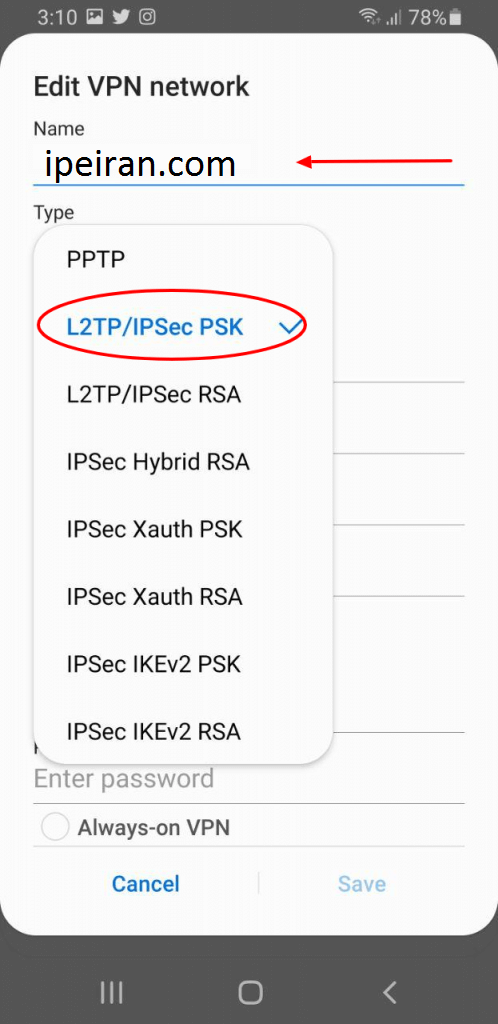
گام سوم:
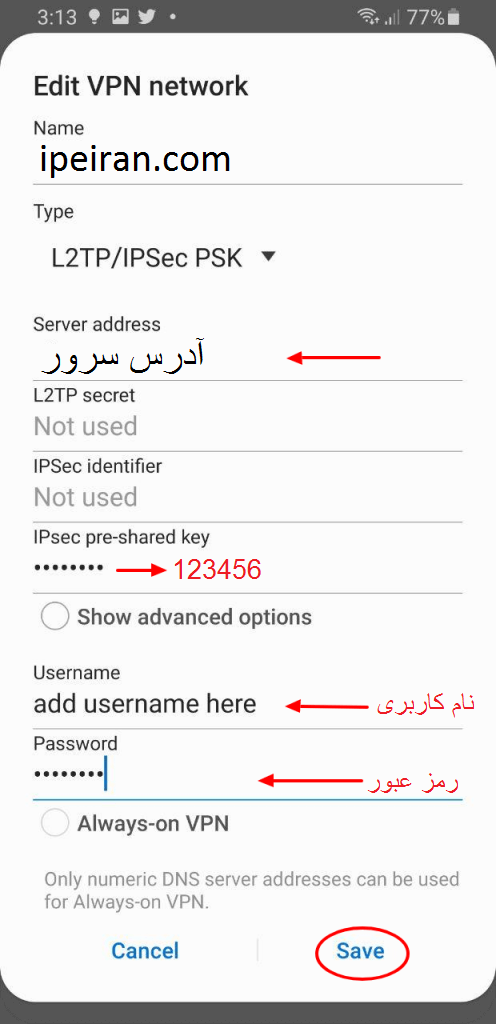
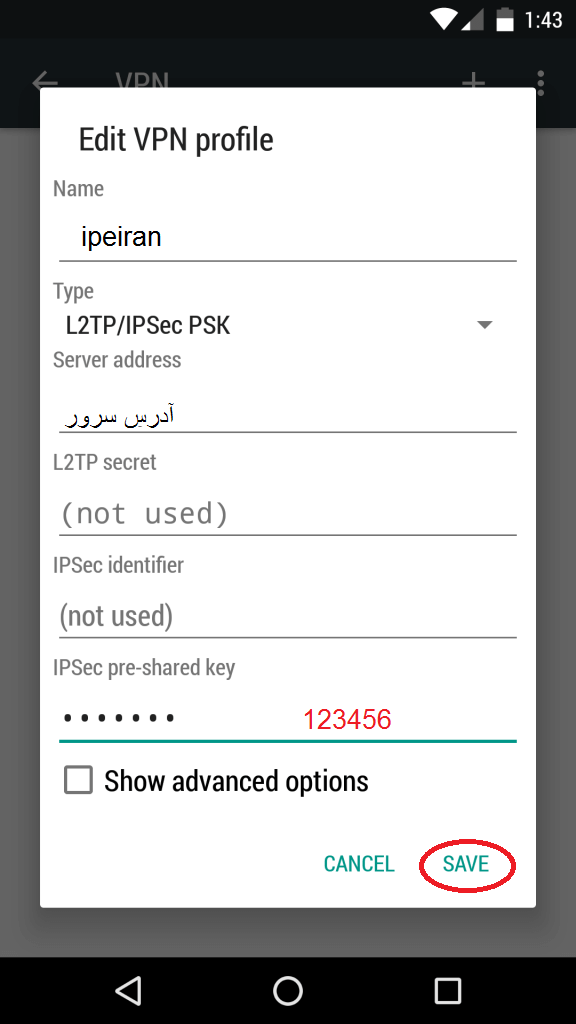
مشخصات اکانت خود با آدرس سرور خریداری شده را وارد نمایید _(اگر در این صفحه محل وارد کردن نام کاربری و رمز عبور رو در مرحله بعد از شما خواهد گرفت)
در سیستم ما presharedkey 123456 هست
آدرس سرور برای شما در زمان خرید برای شما ارسال شده است اگر به آن دسترسی ندارید تیکت ارسال کنید
گام چهارم:
بعد از ذخیره به صفحه قبل باز خواهید گشت و گزینه ای که ساخته اید را مشاهده مینمایید.
روی آن بزنید. اگر در مرحله قبل نام کاربری و رمز عبور را وارد نکرده اید حالا از شما میخواهد که وارد نمایید.
گام پنجم:
اگر نوشت متصل شد یعنی اتصال شما موفق بوده اگر قطع شد نوشت (disconected) از تنظیمات امنیتی گوشی شما هست و اگر نوشت ناموفق (unsuccessful ) یعنی اطلاعات اشتباه هست اطلاعات اکانت خود را کنترل نمایید در صورت اطمینان برای پشتیبانی تیکت ارسال نمایید.
در زمان اتصال شما دسترسی به تلگرام ، واتساپ و… نخواهید داشت باید اتصال را قطع نمایید تا مجدد آی پی واقعی خود را داشته باشید.